
パソコンスペックの確認方法!一瞬でCpuやメモリを見る裏技【2026】

パソコンスペックの確認方法!一瞬でCpuやメモリを見る裏技【2026】を効率よく進めるためのおすすめの方法を分かりやすく提示します。
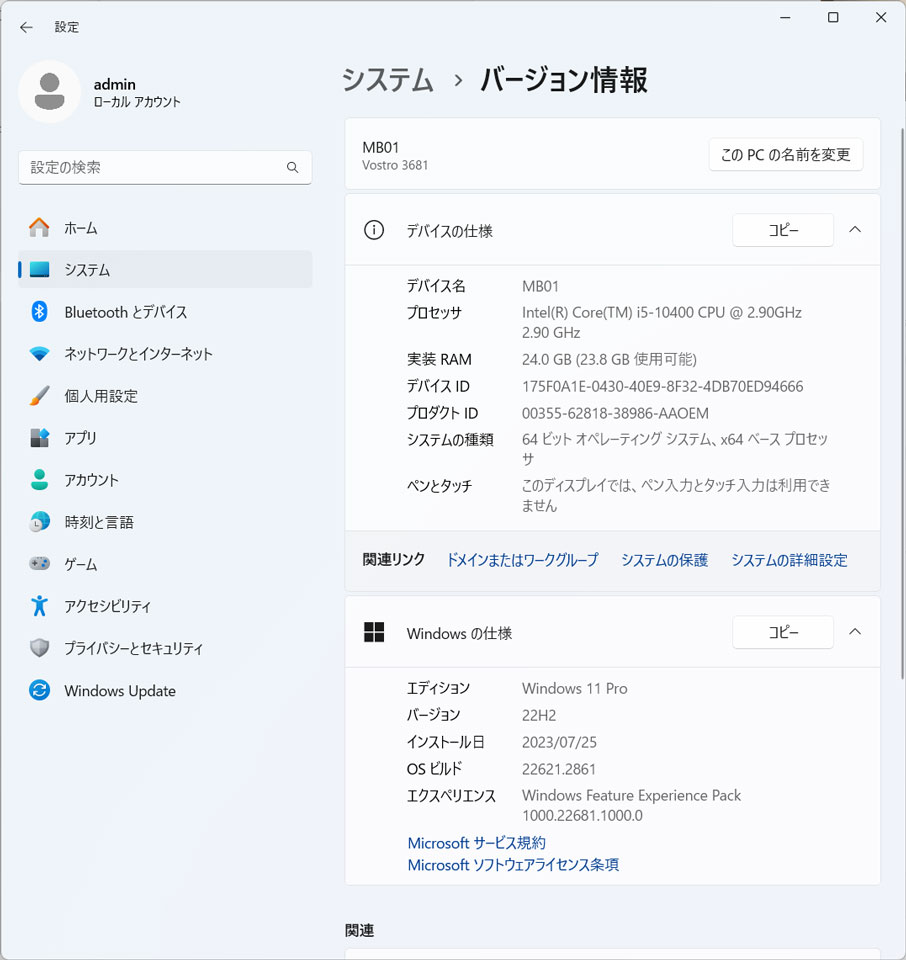
Q1:Windows 10からWindows 11へアップグレードできるスペックか調べるには?
A1:Microsoft公式の「PC 正常性チェック アプリ」をダウンロードして実行するのが最も確実です。CPUの対応世代、TPM 2.0の有効化状態、セキュアブートの対応状況を一括診断し、要件を満たしているか判定してくれます。
Q2:パソコンの「型番」と「スペック」はどう違いますか?
A2:「型番(モデル名)」は製品そのものの識別番号(例:NEC LAVIE Direct N15など)を指し、「スペック」はその内部に組み込まれているパーツの具体的な性能構成(Core i7 / メモリ16GB / SSD 512GBなど)を指します。型番が同じでも、注文時のカスタマイズによってスペックが異なる場合があります。
Q3:グラフィックボードが積まれているか判別する最短の方法は?
A3:「Ctrl + Shift + Esc」でタスクマネージャーを開き、「パフォーマンス」タブの一番下を確認してください。「GPU 0」「GPU 1」という表記があり、「NVIDIA GeForce」や「AMD Radeon」といった独立チップの名称が表示されていればグラフィックボードが搭載されています。
Q4:スペック表に書かれている「VRAM」とは何ですか?
A4:グラフィックボード専用の超高速ビデオメモリです。メインメモリ(RAM)とは独立しており、高解像度テクスチャの展開や生成AIのパラメータ保持に使用されます。重量級3DゲームやAI画像生成を行う場合、VRAMが最低でも8GB〜12GB以上あるかどうかが性能の決め手になります。
心身ともに健康で持続可能なライフスタイルをテーマに、最新のウェルネストレンドを発信中。
