
PdfをWordへ綺麗に貼り付ける完全解説【2026年最新手法】

PdfをWordへ綺麗に貼り付ける完全解説【2026年最新手法】にまつわる興味深い視点を詳しく紐解きます。
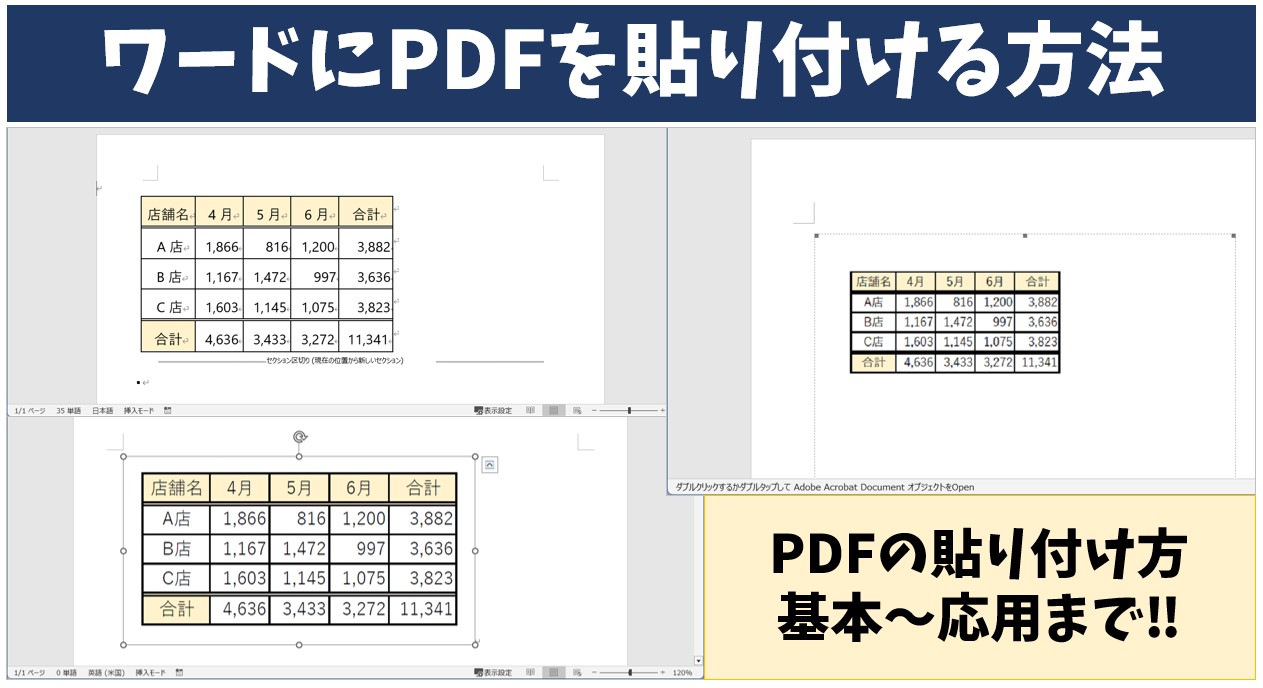
Q1:複数ページのPDFを1回ですべてWordに綺麗に貼り付けることはできますか?
A1:Word標準の「オブジェクトの挿入」では先頭の1ページしか表示されません。複数ページを一括で綺麗に配置したい場合は、PDF編集ソフト(Adobe Acrobat等)で全ページを高解像度PNG(300dpi)またはSVGとして一括書き出しし、Wordの「画像の挿入」で複数ファイルを選択して一気に配置するのが最も効率的で確実です。
Q2:PDFの余白部分をカットして、必要な図表だけを最高画質でWordに貼りたい場合はどうすればいいですか?
A2:画面キャプチャツールではなく、PDF閲覧ソフト側の「スナップショット機能(解像度設定を300dpi以上に指定)」を利用するか、PDFをPhotoshop/IllustratorやWeb変換ツールでトリミングした上でSVG/PNG書き出しを行ってください。貼り付け後にWord標準の「図の形式」→「トリミング」機能を使用しても画質劣化は起きません。
Q3:Word文書を再度PDFとして書き出すと、貼り付けた画像がまたぼやけてしまいます。原因は何ですか?
A3:Wordの「名前を付けて保存」からPDFを選択する際、最適化オプションが「標準(オンライン発行および印刷)」になっているか確認してください。「最小サイズ(オンライン発行)」が選択されていると、PDF書き出し時に画像が再度低解像度へ圧縮されます。また、「ファイル」→「エクスポート」→「PDF/XPSの作成」から高品質設定で出力することを推奨します。
暮らしを豊かにする便利アイテムや時短アイデアを中心に、実用的な情報をお届けします。
