
【保存版】Android画面録画のやり方を徹底解説!内部音声のみ残す裏ワザと対処法

【保存版】Android画面録画のやり方を徹底解説!内部音声のみ残す裏ワザと対処法を正しく行うための具体的なステップをまとめします。
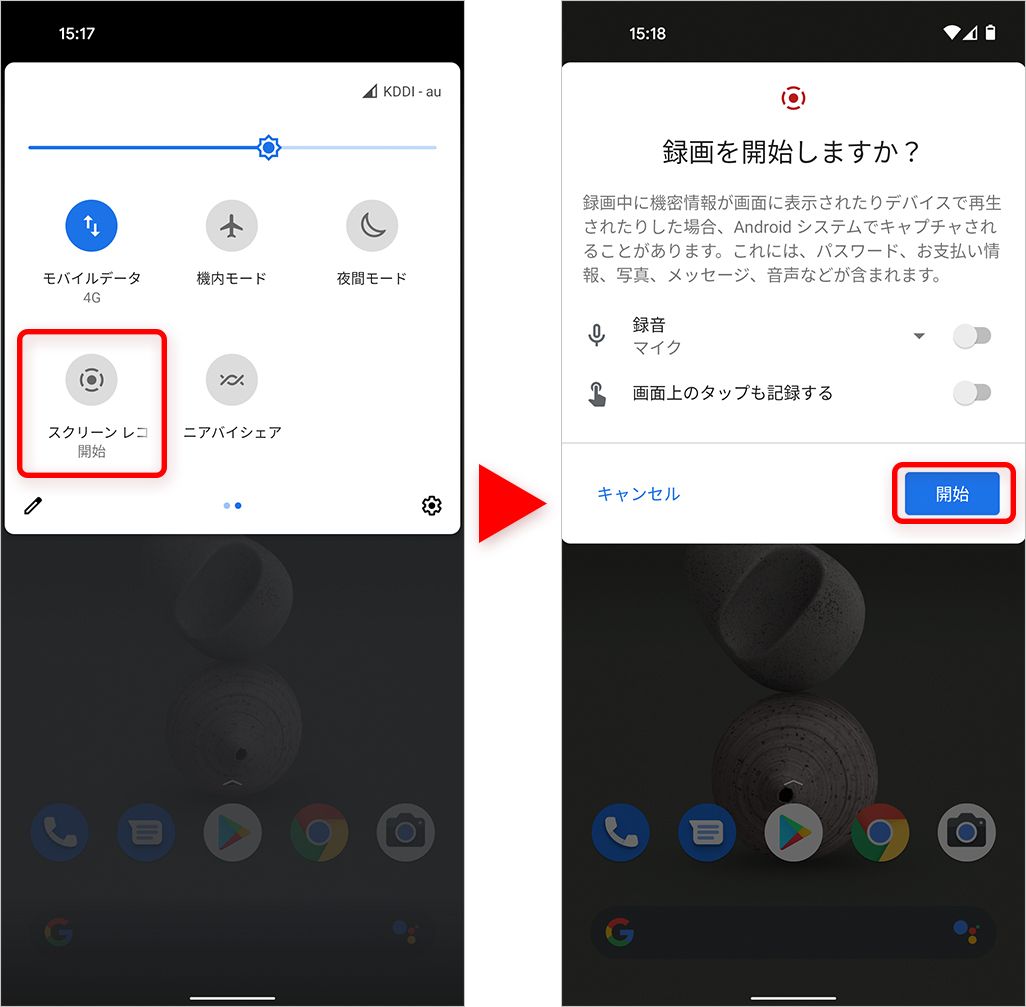
Androidはメーカーごとに独自のカスタマイズ(UIシェル)が施されているため、Pixel、Samsung Galaxy、Sony Xperiaでは画面録画の呼び出し位置や付加機能に明確な個性があります。それぞれの特徴を把握しておくことで、端末のポテンシャルを最大限に引き出すことが可能です。
Galaxyシリーズ(One UI)の場合、標準の「画面録画」機能に加えて、インカメラで自分の顔を円形のワイプとして画面隅に同時表示しながら録画できる機能や、録画中に画面上に手書きペンでリアルタイム描画できる機能が標準で組み込まれています。ゲームプレイ時には「Game Booster」ツールバーからも瞬時にアクセスできます。
Xperiaシリーズでは、ピュアAndroidに近い操作感を提供しつつ、「ゲームエンハンサー」機能内に高度な録画メニューが統合されています。最高120fpsのハイフレームレート録画や、録画ボタンを押す最大30秒前まで遡って記録できる「RTレコ(巻き戻し録画)」など、ゲーマー向けのプロスペックな録画環境が整っています。
マネー知識やキャリア形成に役立つノウハウを、初心者にも分かりやすく解説するのが得意です。
