
【2026年最新】アイコンの色の変え方完全版!一瞬でおしゃれに変える簡単設定

【2026年最新】アイコンの色の変え方完全版!一瞬でおしゃれに変える簡単設定の見逃せないポイントを徹底的にカバーしました。
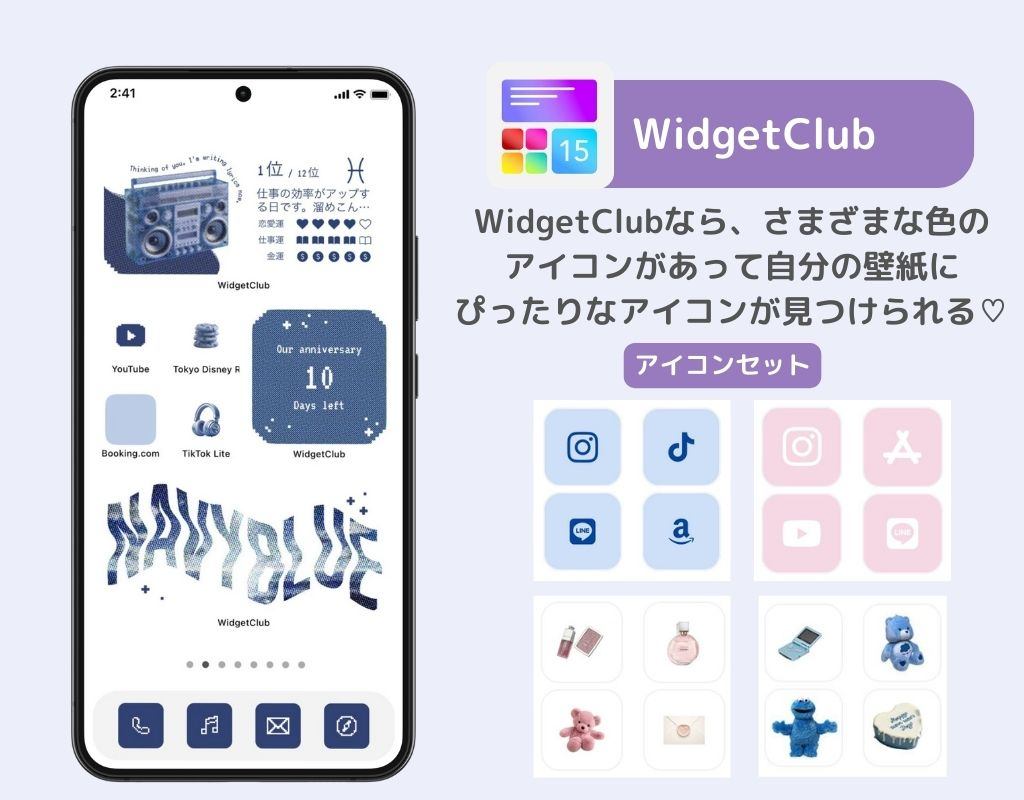
かつてのスマートフォンにおけるカスタマイズは、サードパーティ製アプリの導入や煩雑な設定が前提でした。しかし、スマホ アイコン カスタマイズ 2026年最新の環境では、OS標準のネイティブ機能が大幅に拡充され、誰でも数タップで洗練されたカラーリングを適用できるようになっています。
iOS(iPhone)における2つのアプローチ
iPhoneでアイコンの色を変えるには、OS標準の全体ティント機能を使う方法と、個別デザインを適用するショートカット機能の2通りが存在します。
1. iOS18 アイコン色 一括変更(アプリアイコン 単色化 設定手順)
iOS 18以降を搭載した端末では、ホーム画面全体のトーンを一括で揃える機能が標準搭載されています。ホーム画面の余白を長押しし、左上に表示される「編集」から「カスタマイズ」をタップします。画面下部に表示されるパレットから「色合い調整(ティント)」を選択すると、スポイトツールやカラーバーを使って好みの単一カラーを全アイコンへ瞬時に反映できます。壁紙に合わせたシックなモノトーンや、パステル調の統一感をノーコードで構築可能です。
2. iPhone アイコン 色変更 ショートカットによる個別カスタマイズ
特定のアプリアイコンだけを好みのイラストや特定カラーの画像に差し替えたい場合は、「ショートカット」アプリを活用します。「アクションを追加」から「Appを開く」を選択して対象アプリを指定後、詳細メニューから「ホーム画面に追加」を選びます。ここでアイコン画像を写真フォルダ内のオリジナル画像に差し替えることで、完全オリジナルのホーム画面が完成します。
Androidの「テーマアイコン 設定方法」
GoogleのMaterial Youデザインシステムを基盤とするAndroid端末では、壁紙の色調を自動解析してアイコンカラーを同期させる機能が主流です。ホーム画面の空きスペースを長押しして「壁紙とスタイル」を開き、「テーマアイコン」のトグルをオンにします。システムが抽出したカラーパレットや基本色から好みのトーンを選択するだけで、対応アプリが一括で洗練された単色トーンへと変化します。
暮らしを豊かにする便利アイテムや時短アイデアを中心に、実用的な情報をお届けします。
