
エクセル行挿入ショートカット完全ガイド!一瞬で業務が変わる時短神技

エクセル行挿入ショートカット完全ガイド!一瞬で業務が変わる時短神技を詳しくリサーチ! 知っておきたい 重要ポイントを分かりやすく展開します。
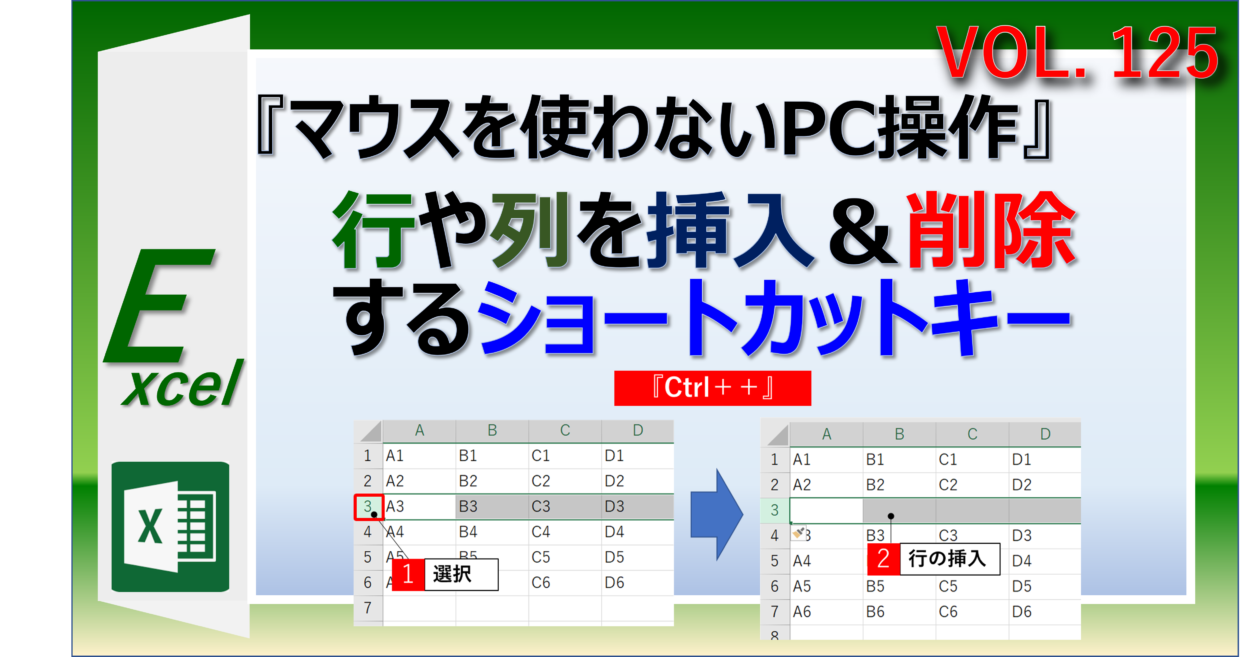
行を挿入するショートカットには、大きく分けて2つのアプローチがあります。状況に応じて使い分けることで、あらゆるレイアウトの表に対応可能です。
1. 最も手軽な基本形:セル選択から「Ctrl + Shift + +」
特定のセルを選択した状態で「Ctrl + Shift + +(プラス)」を押すと、「挿入」のダイアログボックスが表示されます。矢印キーで「行全体」を選んでEnterを押すことで行が挿入されます。ただし、この方法ではダイアログを介するため、もう1ステップ必要になります。
2. 実務の最速解:「Shift + Space行全体選択」からのダイレクト挿入
実務で圧倒的に推奨されるのが、行全体を選択してから挿入する方法です。対象の行にあるセルでShift + Spaceを押して行全体を選択し、その状態のままCtrl + Shift + +(テンキーがある場合はCtrl + +)を押します。この手順を踏むと挿入ダイアログがスキップされ、一瞬で現在行の上に空白行が挿入されます。
3. エクセル行挿入Mac対応のキーコンビネーション
Mac環境のExcelを使用している場合は、キーの割り当てが異なります。行全体を選択するにはShift + Spaceを押し、その後の挿入はCommand + Shift + +(または一部環境でCommand + Option + +)を実行します。Windowsとキーの対応関係を把握しておけば、OSが混在するオフィスでも迷うことはありません。
デジタルガジェットとスマート家電の検証記事を多数執筆。失敗しないモノ選びを提案します。
