
パソコンで二乗を打つ方法は?Word・Excel・Macの入力裏ワザ

パソコンで二乗を打つ方法は?Word・Excel・Macの入力裏ワザに関する気になる情報を初心者にも親しみやすくまとめました。要点を確実におさえることができます。
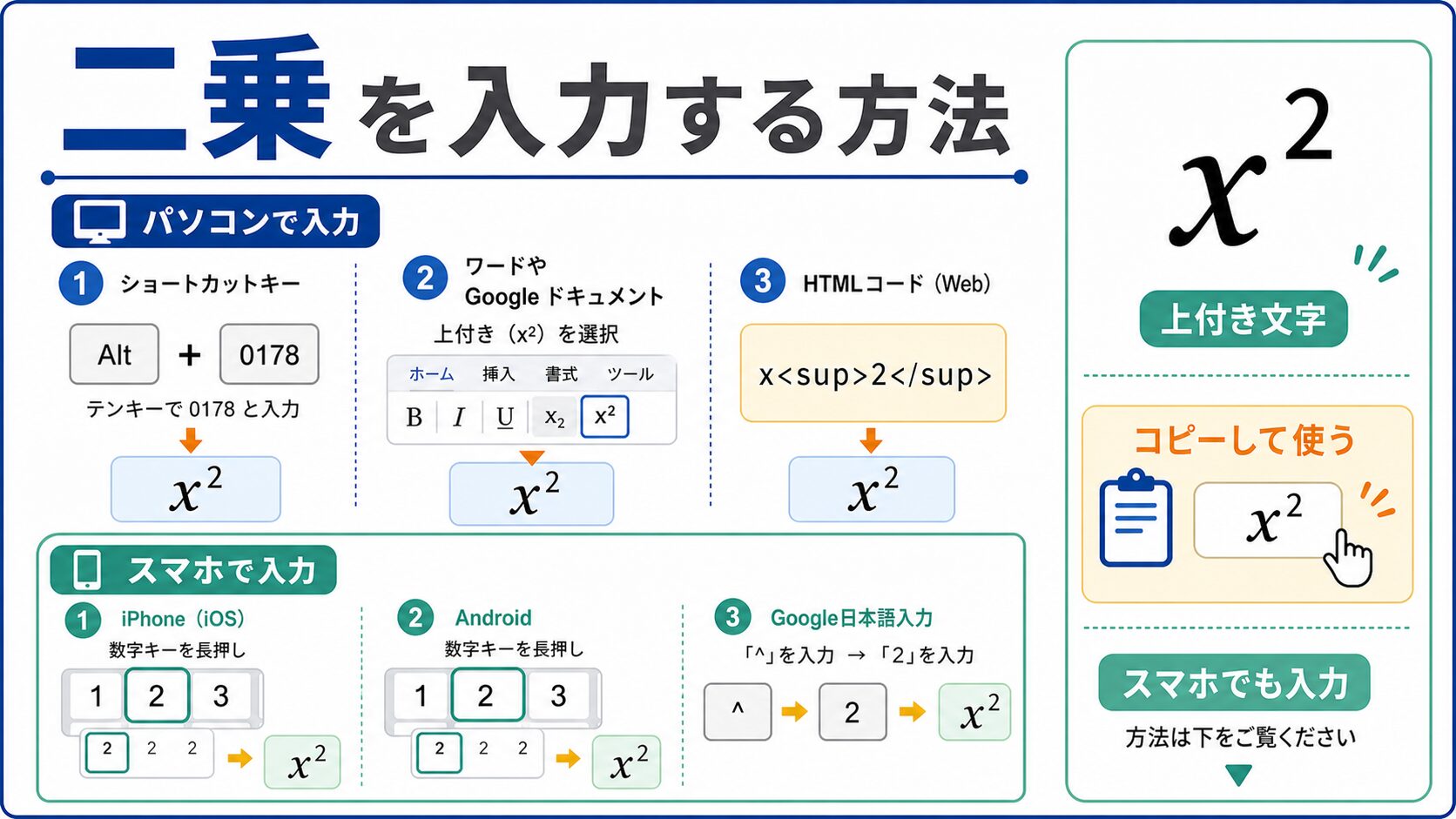
大手Q&AサイトやSNS上のヘルプコミュニティを調査すると、「PCで二乗と打っても変換候補に出てこない」「急に上付き文字が打てなくなった」という悲鳴が定期的に投稿されています。この二乗変換できない理由を検証すると、主に3つの典型的な要因に集約されます。
第1の要因は、入力モードが「半角英数」になっていることです。「にじょう」とローマ字入力したつもりでも、半角モードのままでは「nijyou」とアルファベットが打ち込まれるだけでIMEの変換候補テーブルが機能しません。全角ひらがな入力になっているかをタスクバーの通知領域で確認することが第一歩です。
第2の要因は、使用しているフォントのグリフ非対応です。特殊な欧文フォントや古いレガシーフォントを指定している場合、Unicodeの二乗記号(U+00B2)の文字データが含まれておらず、画面上に四角い枠(いわゆる豆腐・文字化け)が表示されてしまうことがあります。游ゴシックやメイリオ、Arialといった標準的なユニバーサルデザインフォントに切り替えることで解決します。
第3の要因として、Mac二乗打ち方における日本語入力システムの癖が挙げられます。macOSの標準ライブ変換では、「にじょう」と打った際に文脈判断によって「二条」「二乗」といった漢字が最優先され、上付きの「²」が候補リストの下位に沈んでしまうケースが報告されています。Mac環境で確実に記号を引き出したい場合は、「Control」+「Command」+「スペース」を押して文字ビューアを立ち上げ、検索窓に「上付き」または「superscript」と入力してクリック入力するのが最も確実です。
デジタルガジェットとスマート家電の検証記事を多数執筆。失敗しないモノ選びを提案します。
