
Word原稿用紙設定でマス目が出ない?原因と正しい解決手順を徹底検証

Word原稿用紙設定でマス目が出ない?原因と正しい解決手順を徹底検証について分かりやすく解説いたします。詳細な分析をご確認ください。
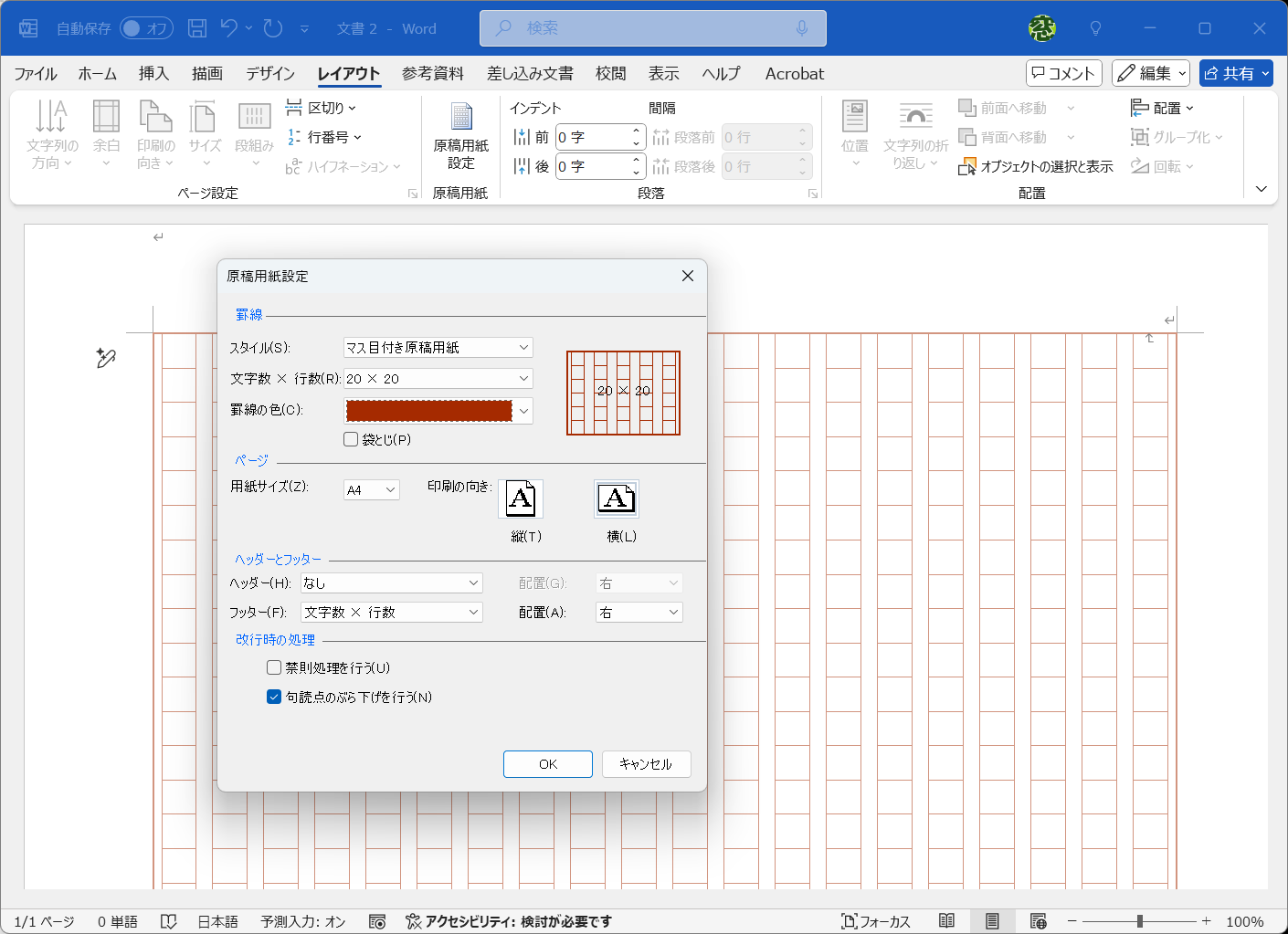
ボタンそのものが薄い灰色になり、クリックすら受け付けない現象は、利用者を最も混乱させるトラブルの一つです。Word原稿用紙設定グレーアウトの真相を追究すると、Wordの設計仕様に起因する明確なハードルが浮かび上がってきます。調査の結果、原稿用紙設定できない原因と詳細まとめとして警戒すべき要素は主に3点に集約されます。
第1の要因は、古いファイル形式である「.doc(Word 97-2003互換モード)」で文書を開いているケースです。原稿用紙アドインは最新のXMLベース形式(.docx)を前提に設計されているため、互換モード下ではボタンが物理的にロックされます。この場合、「ファイル」メニューの「情報」から「変換」を実行し、最新のドキュメント形式へ保存し直すことでロックが解除されます。
第2の要因は、ブラウザ上で動作する「Microsoft 365 on the Web(Web版Word)」を使用しているケースです。教育機関やテレワーク先で無償配布されるWeb版は、高度なVBAやCOMアドインの実行に対応していません。リボンメニューに原稿用紙の項目自体が存在しないか、操作不能となります。必ずPC本体にインストールされたデスクトップ版Wordでファイルを開く必要があります。
第3の要因として、文書に「編集制限」や「保護」がかけられている状態、あるいはクラウド同期による「リアルタイム共同編集モード」が有効化されているケースが挙げられます。原稿用紙設定はセクション構造とページ設定全体を根底から書き換える破壊的変更を伴うため、複数人による同時編集セッション中は安全装置が作動し、機能が自動的にグレーアウトします。
エンタメ・カルチャー業界の深掘り取材を得意とし、現場のリアルな声をお伝えします。
