
サイトをホーム画面に追加できない?2026年最新の解決策と設定手順

サイトをホーム画面に追加できない?2026年最新の解決策と設定手順について押さえておきたい ポイントを分かりやすく解説いたします。
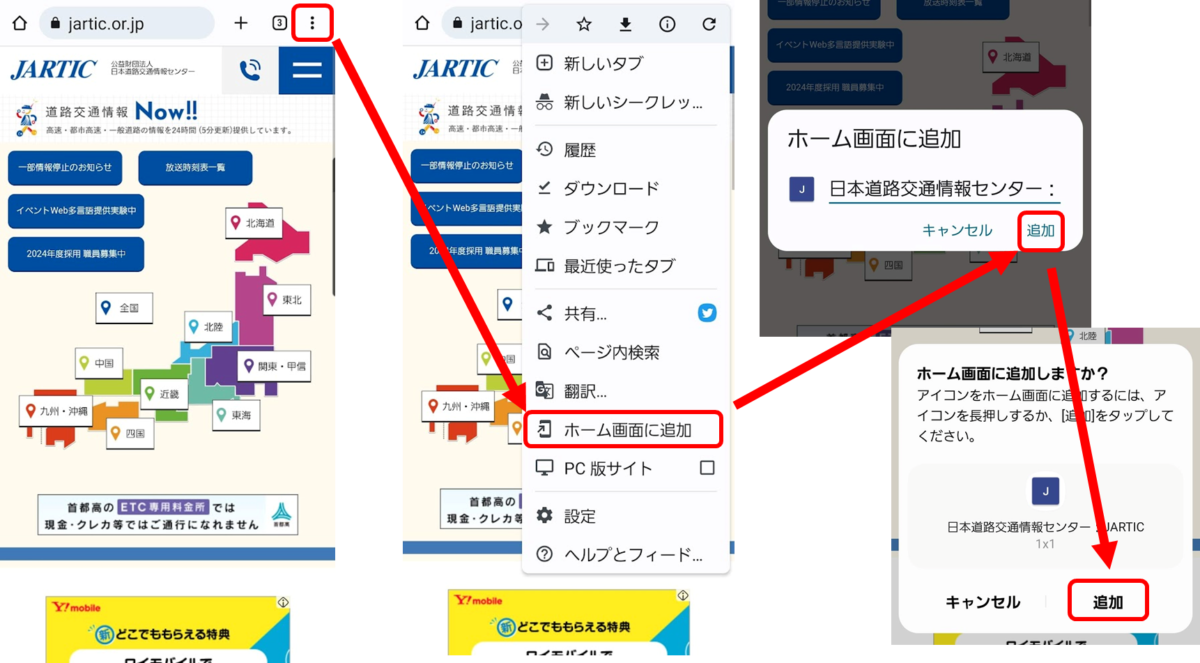
2026年現在の最新UI環境に基づき、iPhoneおよびAndroidそれぞれの標準的な追加ステップを整理します。OSのマイナーアップデートによって文言やアイコンの配置が微細に変更されているため、正確な導線を確認しておきましょう。
iPhone(iOS / Safari)における最新設定フロー
iPhoneにおいてWebサイトを登録する際は、必ず標準ブラウザであるSafariを使用します。サードパーティ製ブラウザ(iOS版Chrome等)でも一部機能が追加されていますが、PWAの完全な機能性やWebクリップの安定動作を享受するにはSafariが最も推奨されます。
- Safariでホーム画面に追加したいWebサイトを開きます。
- 画面下部(またはアドレスバー横)に配置されている「共有アイコン(四角から上矢印が飛び出ているマーク)」をタップします。
- 表示された共有シートを下方へスクロールし、「ホーム画面に追加」を選択します。
- 画面右上の「追加」を押す前に、表示されたテキストボックスでサイト名の変更を行います。デフォルトでは長いページタイトルが自動入力されているため、8文字程度に短縮するとアイコン下の表示がスッキリと収まります。
- 右上の「追加」をタップすると、ホーム画面の空きスペースにアイコンが生成されます。
Android(Google Chrome)における最新設定フロー
Android端末では、標準ブラウザであるGoogle Chromeを利用したショートカット作成が基本となります。端末メーカー独自のUI(GalaxyのOne UI、PixelのPixel Launcherなど)によって多少の差異はありますが、Chrome側の操作は共通です。
- Chromeで対象のWebサイトを開きます。
- 画面右上にある「三点リーダー(縦に3つ並んだ点)」メニューをタップします。
- メニュー一覧から「ホーム画面に追加」または「アプリをインストール」を選択します(PWA対応サイトの場合は自動的に後者の文言に変化します)。
- ポップアップウィンドウで名称の編集が可能です。不要なキーワードを削除して好みの表示名に整えます。
- 「追加」をタップし、自動配置か手動ドラッグかを選択して配置を完了させます。
最新のテクノロジーと生活デザインの融合をテーマに、国内外の最新トピックを発信しています。
