
Macアプリ強制終了の決定版!フリーズを即解除する裏技と手順

Macアプリ強制終了の決定版!フリーズを即解除する裏技と手順を詳しくリサーチ! 読者が気になる 情報と解説を凝縮して配信します。
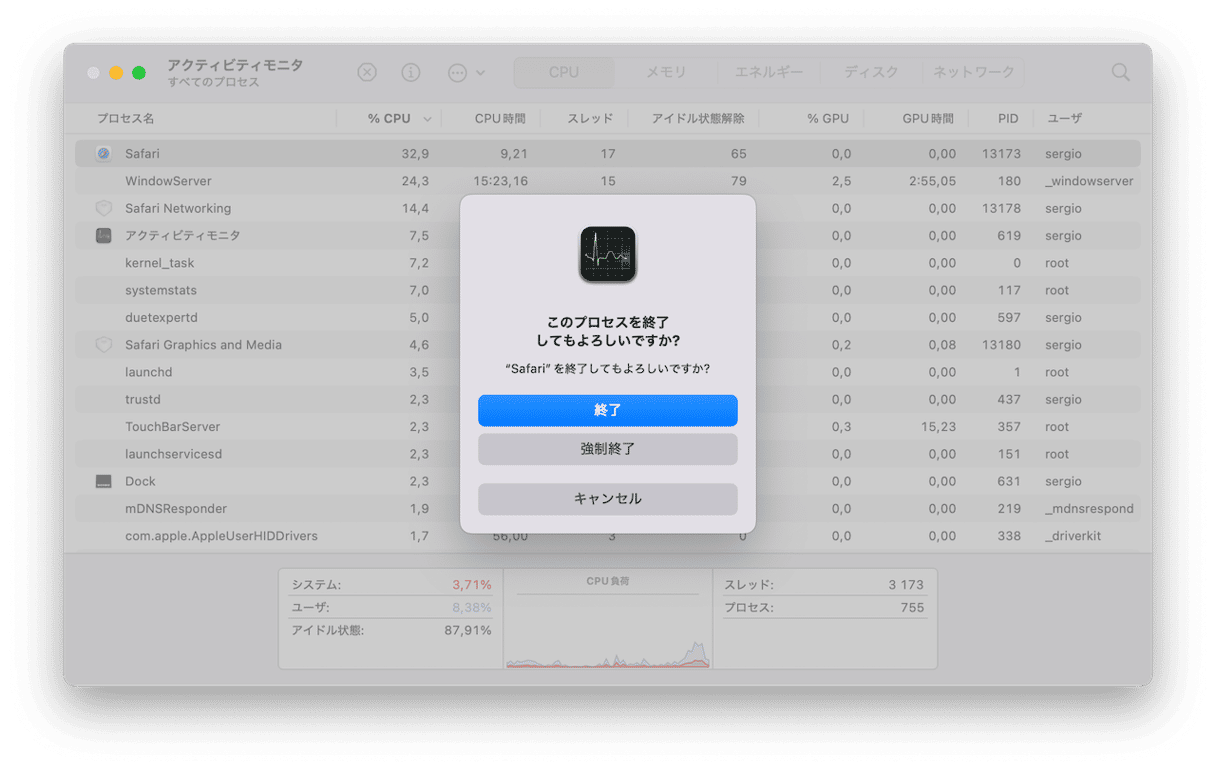
画面が固まって操作を受け付けなくなった際、最初に行うべきは「最も安全かつ即座に実行できる標準機能」でのアプリ終了です。macOSには段階的な終了シグナルが用意されており、まずは以下の3つのアプローチを順に試行してください。
最も確実で利用頻度が高いのがOption Command Escショートカットの同時押しです。この3つのキーを同時に押すと、画面中央に「アプリケーションの強制終了」ウィンドウが即座にオーバーレイ表示されます。ここで応答しなくなっているアプリ(赤字で「応答なし」と表示されるケースが多い)を選択し、右下の「強制終了」ボタンをクリックすれば、システム全体を巻き込むことなく問題のアプリだけを安全に停止させることが可能です。
マウス操作が辛うじて動く状態であれば、Dockからアプリ強制終了を実行するのが手軽です。通常、Dock内のアイコンを右クリック(または二本指タップ)すると「終了」メニューが表示されますが、この状態でOptionキーを長押しすると、メニューの表記が「強制終了」へと変化します。ここをクリックするだけで、アプリ側からの応答待ちをスキップして即時にプロセスを遮断できます。
画面左上のメニューバーが生きている場合は、Appleメニュー(リンゴマーク)をクリックし、一覧から「強制終了…」を選択することでも同様のダイアログを呼び出せます。通常の「終了(Command + Q)」がアプリ側のセーブ確認プロセスを待つのに対し、「強制終了」はmacOSのカーネルが直接プロセスの実行権限を剥奪するため、ループに陥ったタスクを瞬時に断ち切ることができます。
マネー知識やキャリア形成に役立つノウハウを、初心者にも分かりやすく解説するのが得意です。
