
スプレッドシートのプルダウン作り方!最新仕様と連動・色分け完全攻略

スプレッドシートのプルダウン作り方!最新仕様と連動・色分け完全攻略の全体像を分かりやすくまとめてご紹介します。
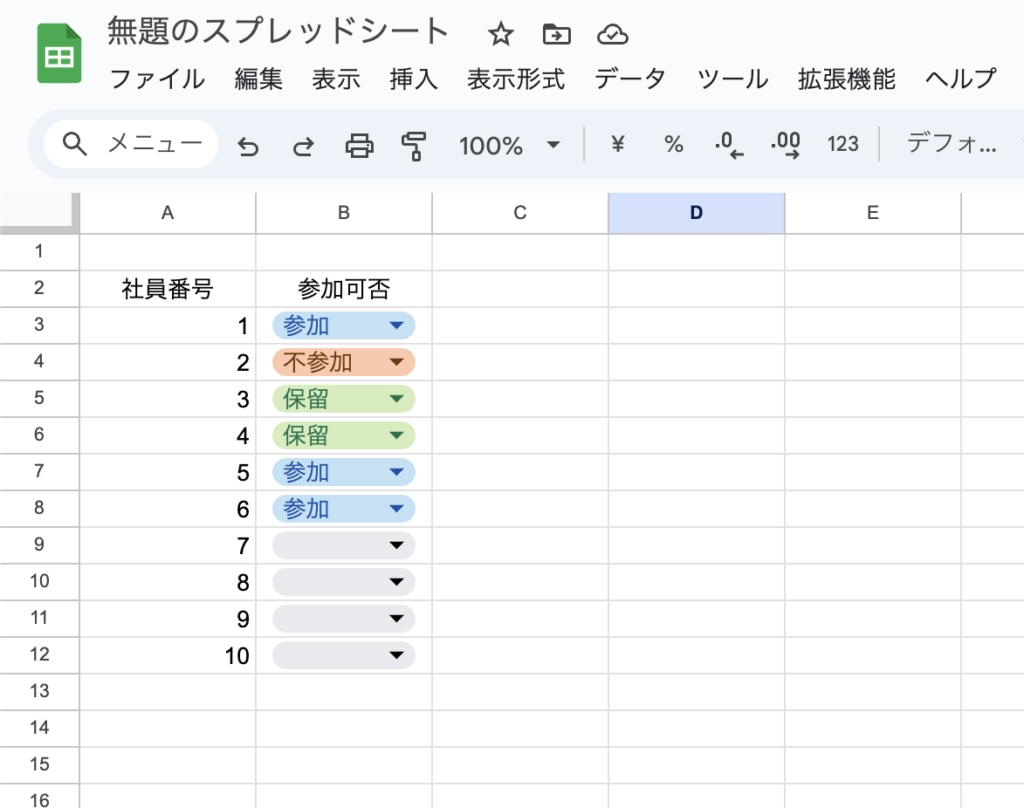
基本のプルダウンを押さえたら、現場のオペレーションを一段上のレベルへ引き上げる応用テクニックを活用しましょう。特に問い合わせの多い「複数選択」「色分け」「別シート参照」の3大テクニックは、スプレッドシート業務効率化の要となります。
1. 1つのセルで複数項目を選べる「複数選択 設定」
タスク管理の担当者を複数人割り当てたい場合や、アンケート集計で複数の該当項目をチェックさせたい場合に威力を発揮するのが複数選択機能です。サイドバーの「詳細オプション」を開き、「複数の選択を許可」にチェックを入れるだけで設定が完了します。選択された項目はセル内にチップとして並んで表示されるため、視覚的にも非常に分かりやすいレイアウトが完成します。
2. ステータスを視覚化する「プルダウン 色分け 条件付き書式」
進捗管理表などで「完了」は緑、「対応中」は黄、「緊急」は赤といった直感的な色分けを行いたい場合、プルダウンの標準カラー設定だけでなく「条件付き書式」との連動が極めて有効です。条件付き書式ルールで「次を含むテキスト」にステータス文字列を指定し、行全体の背景色を変更するカスタム数式(例:=$C2="緊急")を組むことで、選択した値に応じて行全体がハイライトされるダッシュボードを構築できます。
3. 運用保守性を高める「別シート 参照」
入力用シートの中に選択肢マスターを混在させると、行の削除や並べ替えの際に参照が破損するリスクがあります。実務では必ず「マスター管理専用シート」を独立させ、そこからプルダウンのリストを読み込ませる構造を採用してください。設定画面のデータ範囲選択アイコンをクリックし、別シートの該当列(例:'商品マスタ'!B2:B)をドラッグして指定するだけで安全な設計が実現します。
最新のテクノロジーと生活デザインの融合をテーマに、国内外の最新トピックを発信しています。
