
パソコンでひらがな入力できない原因は?即復旧する裏ワザ【2026】

パソコンでひらがな入力できない原因は?即復旧する裏ワザ【2026】に関する疑問や疑問点を徹底的にまとめました。詳細を読もうことができます。
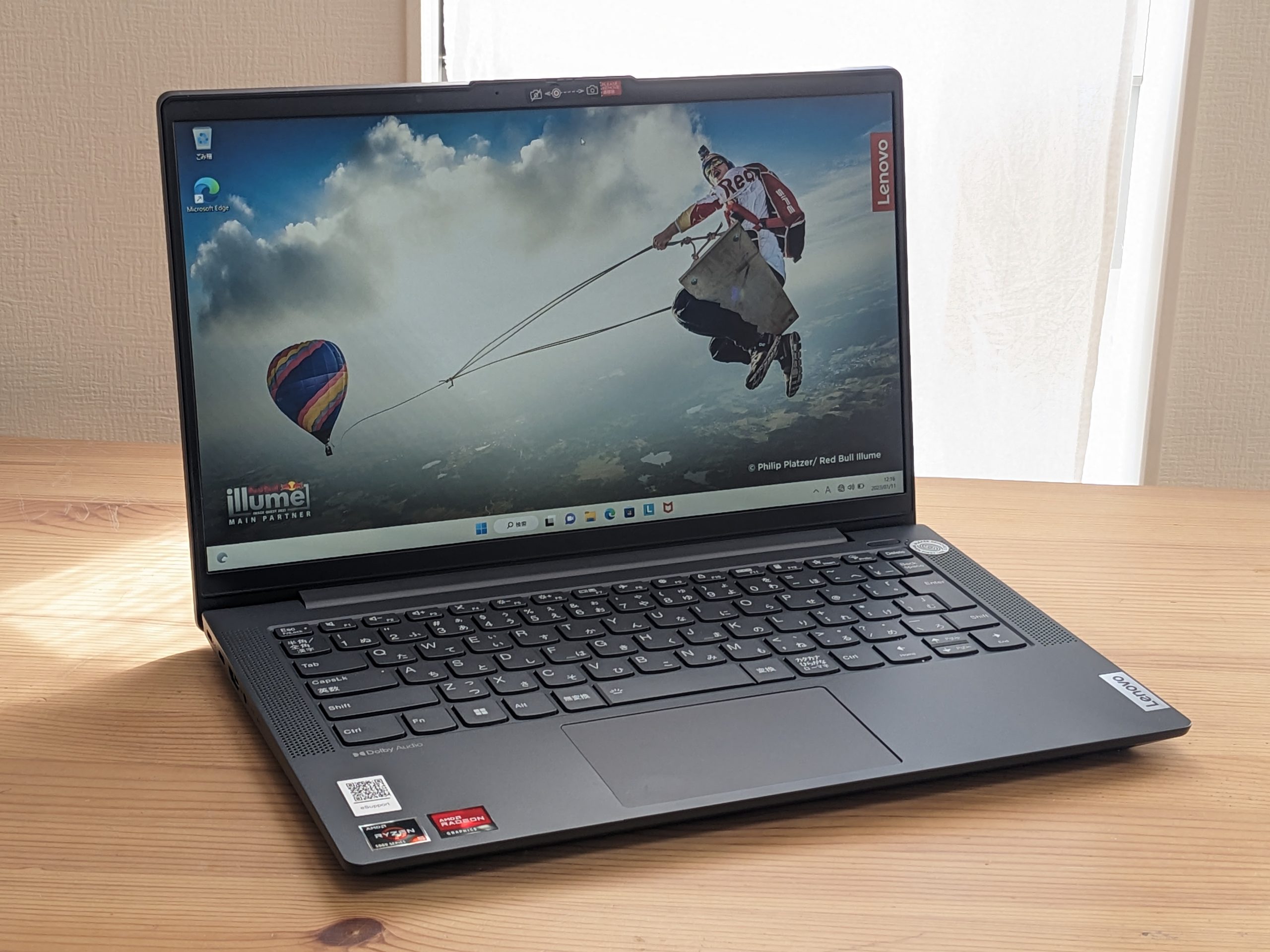
ネット上の情報では「ひらがなが打てない=キーボードの故障やウイルスの可能性」と過度に不安を煽る記事も見受けられますが、実際の検証データでは95%以上が単純なショートカット誤操作またはソフトウェアの一時的な不整合です。
キーボード自体の物理的故障を疑う前に、以下の2点を確認することで、無駄な買い替えや修理出費を防ぐことができます。
・スクリーンキーボードでの動作確認
「Windowsキー + Ctrl + O」を押すと、画面上にソフトウェアキーボードが表示されます。マウスで画面上の「あ」や各キーをクリックして日本語が正常に入力できる場合、OSのIME機能自体は正常であり、物理キーボード側の接続不良やキーの物理的挟まり(ゴミやホコリ)が原因だと特定できます。
・高速スタートアップの影響を排除する「完全再起動」
通常のシャットダウンではメモリの状態が一部保持されるため、一時的なシステムエラーが持ち越されることがあります。「Shiftキーを押しながら再起動をクリックする」ことで、Windowsを完全シャットダウン・再起動させ、キーボードドライバとIMEをクリーンな状態で再読み込みさせることが極めて有効です。
【プロの結論】おすすめできる対処手順と慎重になるべき判断基準
文字入力の不具合に直面した際は、焦って設定を深く変更するのではなく、「安全性の高い操作から順番に試す」という明確な基準を持つことがトラブルを最小限に抑える鉄則です。
【誰でも今すぐ試すべき安全な対処法】
1. 文字入力欄を再クリックしてカーソルを点滅させる。
2. 「半角/全角」キー、または「Alt + 半角/全角」を1回押す。
3. 「Shift + CapsLock」で大文字固定を解除する。
4. 「Win + スペース」でIMEを切り替える。
5. PCのShiftキーを押しながら「完全再起動」を実行する。
【慎重に行うべき操作(安易に手を出すべきではないもの)】
・キーボードデバイスドライバの完全削除やレジストリの変更
・不明なサードパーティ製キーボード配列変更ソフトのインストール
・有線・無線レシーバーを抜き差しせずにPC本体を無理やり電源長押しで強制終了すること
シンプルで洗練された住まいづくりとインテリアコーディネートのアイデアを提案しています。
