
インスタハイライトアイコン設定術!ストーリー載せずに変える裏ワザ解説

インスタハイライトアイコン設定術!ストーリー載せずに変える裏ワザ解説に関する最新のニュースをまとめてご紹介します。関心のある方は必見です。
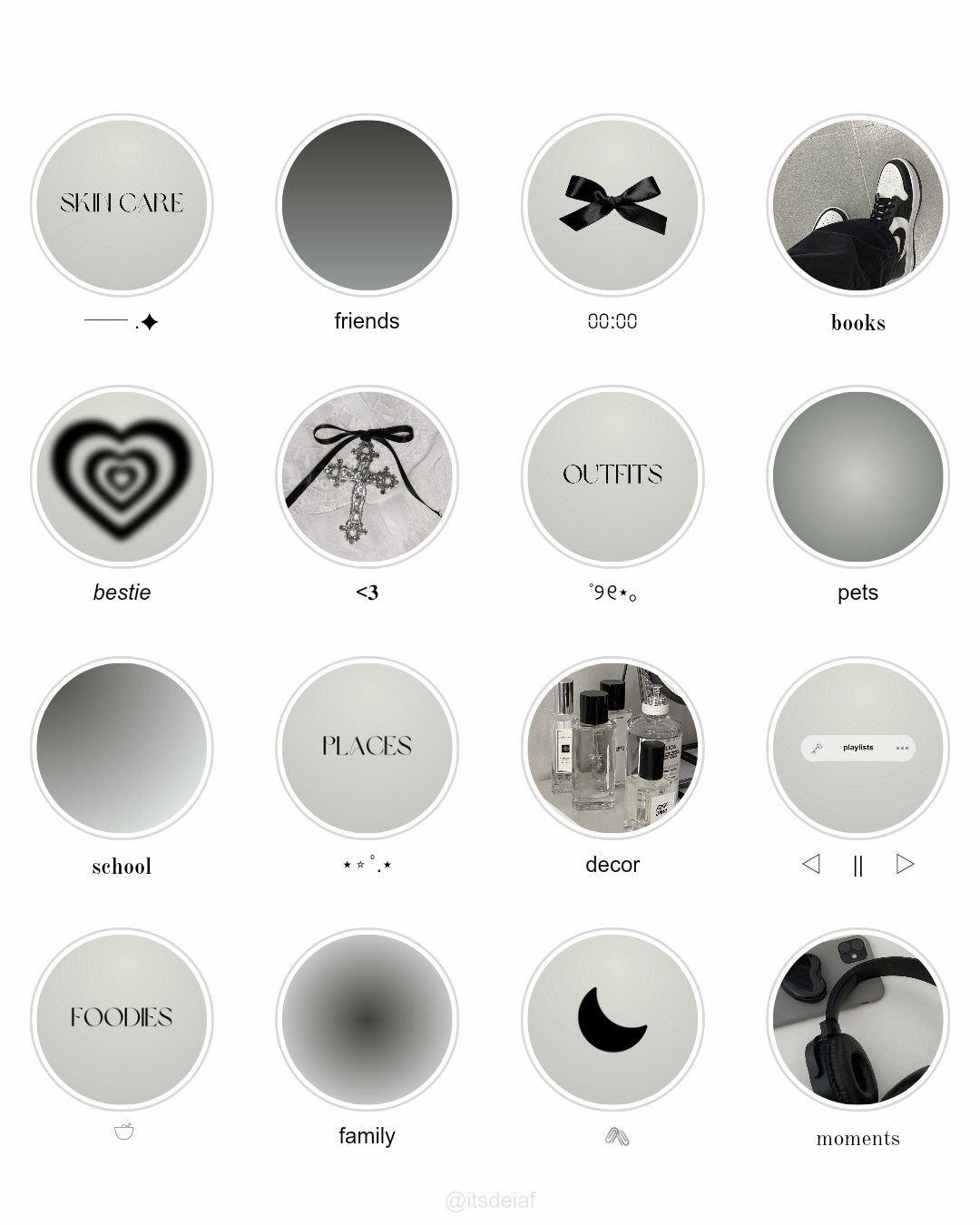
現在、最も費用対効果が高く誰でも直感的にプロクオリティのデザインを仕上げられるのが、オンラインデザインツール「Canva」の活用です。ストーリー向けに精密に最適化されたカバーを自作するステップを具体的に解説します。
まずはCanvaアプリ(またはWeb版)を開き、検索窓に「Instagram ストーリーのハイライトカバー」と入力します。検索結果には無数の既成テンプレートが表示されますが、オリジナリティと統一感を両立させるためには「空白のデザインを作成」から始めるのが近道です。キャンバスサイズはストーリーズ規格である1080×1920ピクセルで自動設定されます。
次に、キャンバスの「背景色」を決定します。カラーパレットから好きな色を選ぶか、自分のプロフィール画像やフィード投稿で多用しているメインカラーのカラーコード(例:柔らかなグレージュ系なら「#E6E2DD」など)を入力して同期させます。
背景が固まったら、画面下の「+」ボタンから「素材」タブを開き、検索バーに表現したいモチーフを入力します。例えば「旅行」「カフェ」「コスメ」「Q&A」「購入品」といったキーワードに加え、「線画」「アイコン」と複合検索すると、シンプルな無料グラフィックが多数ヒットします。気に入った素材をキャンバスの「完全な中央」に配置し、サイズを全体の約20%〜30%程度に小さめに留めるのが肝要です。キャンバス全体に対してアイコンを小さく配置しておくことで、Instagram側で丸くトリミングされた際に周囲に美しい余白が生まれます。
1枚目が完成したらページを複製(コピー)し、中央のアイコンシンボルだけを別のカテゴリー(食器、ハート、カレンダー等)に差し替えていけば、背景トーンが完全に一致した複数個の統一アイコンセットがわずか数分で完成します。完成後は「ダウンロード」からPNG形式でカメラロールに保存してください。
暮らしを豊かにする便利アイテムや時短アイデアを中心に、実用的な情報をお届けします。
