
Androidバックグラウンド再生完全ガイド!無料設定と停止原因の解決法

Androidバックグラウンド再生完全ガイド!無料設定と停止原因の解決法にまつわる役立つ知識を分かりやすく発信ます。
詳細を見る
公式アプリでバックグラウンド再生を行うには基本的に有料プランへの加入が前提となっています。しかし、Android端末に標準搭載されているブラウザや、プライバシー保護機能に優れたサードパーティ製ブラウザの設定を少し変更するだけで、費用をかけずに音声再生を継続させることが可能です。
最も手軽で安定性が高い手法として定評があるのがBraveブラウザの活用です。Braveにはメディアのバックグラウンド再生機能が標準で組み込まれており、以下の簡単なステップで有効化できます。
- Braveアプリを開き、右下のメニュー(3点リーダー)から「設定」をタップ。
- 設定項目内の「メディア」を選択。
- 「バックグラウンド再生」のトグルスイッチをONにする。
- アプリを再起動し、動画サイトにアクセスして再生を開始。
この設定を済ませておけば、動画の再生中にホーム画面へ戻ったり画面をスリープ状態にしても、音声が途切れることなく流れ続けます。広告ブロック機能も標準で備わっているため、通信量の節約にもつながる点が大きなメリットです。
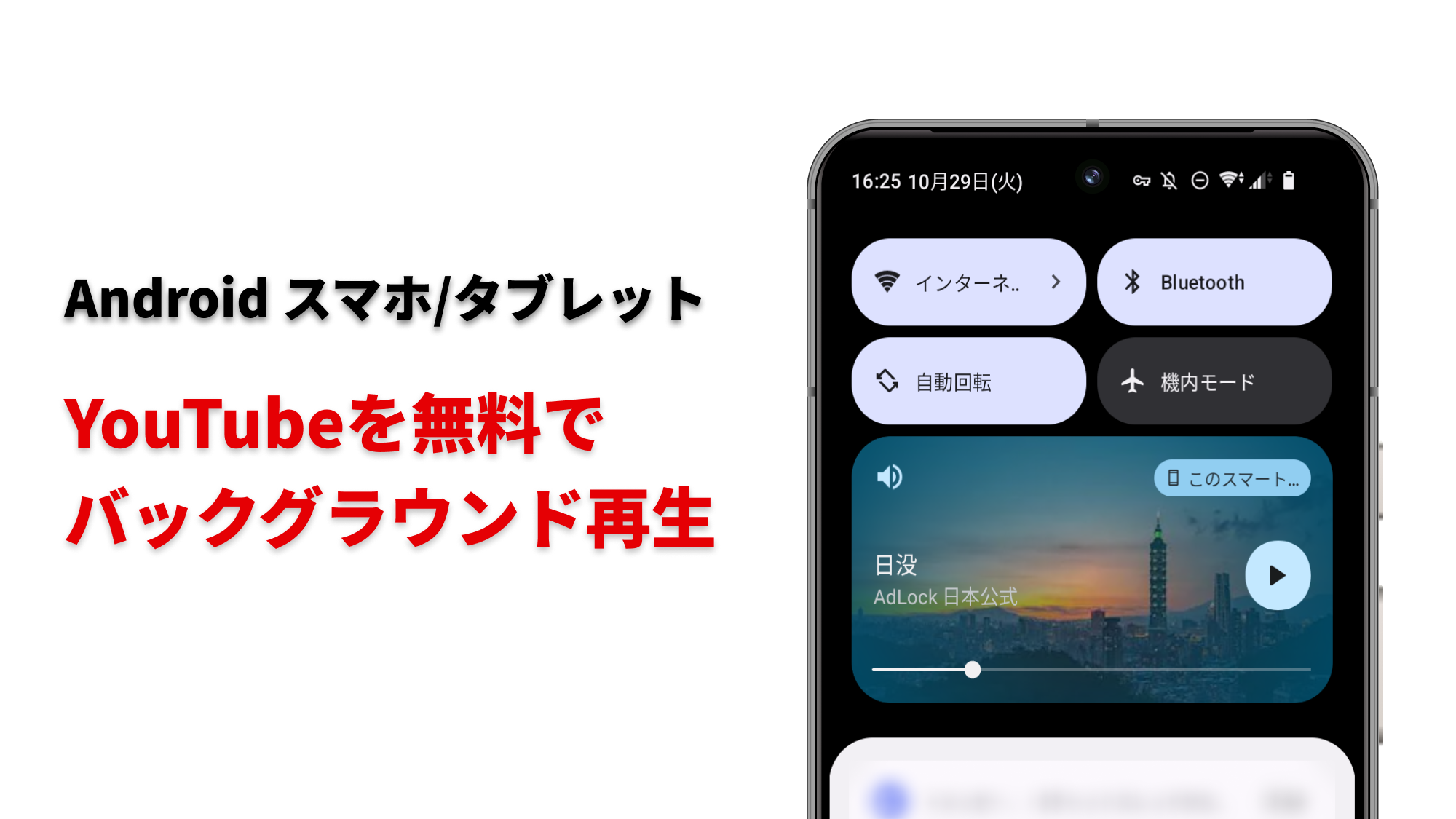
専用アプリを追加したくない場合は、Google ChromeブラウザのPC版サイト機能を使う方法が有効です。Chromeで動画ページを開いた後、右上のメニューから「PC版サイト」にチェックを入れます。動画を再生した状態でホーム画面に戻ると一時的に音が止まりますが、画面上部から通知シェード(クイック設定パネル)を引き下げ、メディアコントロールの「再生ボタン」を押すことで、そのままバックグラウンド再生が再開されます。
エンタメ・カルチャー業界の深掘り取材を得意とし、現場のリアルな声をお伝えします。
