WordへのPdf貼り付け完全攻略!複数ページや画質低下を防ぐ解決策
WordへのPdf貼り付け完全攻略!複数ページや画質低下を防ぐ解決策に関する深掘り記事を分かりやすく解説します。関心のある方は必見です。
WordへのPdf貼り付け完全攻略!複数ページや画質低下を防ぐ解決策を徹底追究! 知っておきたい 重要ポイントを凝縮して配信します。
Microsoft WordにPDFを取り込む方法は、大きく分けて4種類のアプローチが存在します。それぞれの用途やメリット・デメリットを把握しておくことで、作業効率と仕上がりの美しさに圧倒的な差が生まれます。
挿入アプローチ詳細・技術的特徴メリット・適した用途編集部の評価・注意点オブジェクトの挿入(埋め込み)「挿入」タブ>「オブジェクト」からPDFファイル本体をWord内にパッキングする手法。元ファイルを保持でき、ダブルクリックで専用リーダーが起動して閲覧可能。文書上には1ページ目しか表示されない。ファイルサイズが肥大化しやすい。ファイルからテキストの挿入(編集変換)Word内部のPDFリフロー機能を利用し、PDFをWordネイティブ文書に自動変換して展開。全ページが一括で取り込まれ、テキストや表をWord上で直接編集できる。複雑なデザインや特殊フォントはレイアウトが崩れる可能性がある。画像化して貼り付け(高画質配置)PDFの各ページをPNGや高精細画像として出力し、「画像」としてページごとに配置。元PDFの見た目・レイアウト・フォントを100%忠実に再現できる。テキスト検索やWord内での文字修正は不可。ページ数が多いと手動の手間が増える。ハイパーリンク(リンク貼り付け)社内サーバーやクラウドストレージ(OneDrive、SharePoint等)のURLをテキストに紐付け。Word文書のファイルサイズが一切増えず、常に最新版のPDFを参照させられる。オフライン環境や外部送付時にリンク切れを起こすリスクがある。
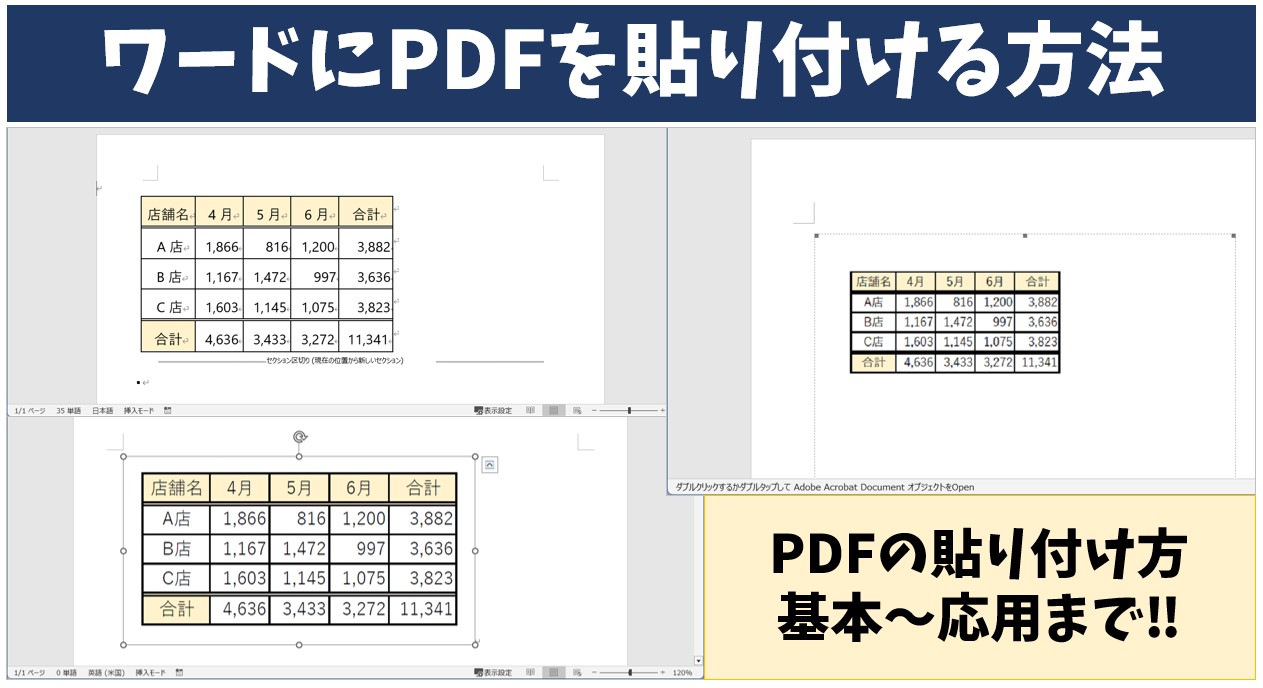
Wordに標準搭載されている「Microsoft Word PDF 埋め込み 手順」を実行するには、リボンの「挿入」タブから「テキスト」グループ内にある「オブジェクト」を選択し、「ファイルから」タブで対象のPDFを指定します。この操作を行うと、Word内にPDFのバイナリデータが直接格納されます。