
Wordのページ入れ替えで崩れない!ドラッグ並び替え最新手順

Wordのページ入れ替えで崩れない!ドラッグ並び替え最新手順に関する専門家の意見を分かりやすく解説いたします。
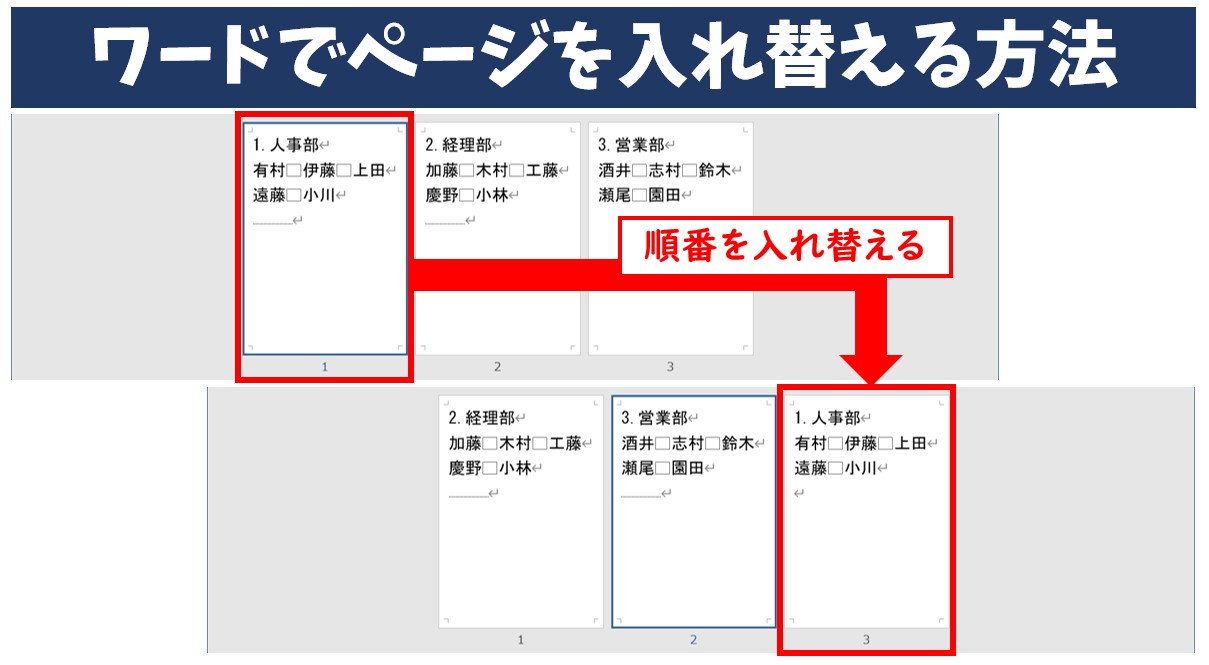
作業環境や好みに応じて、マウスを使わずにキーボードのみで並び替えを行うテクニックや、Mac環境特有の操作をマスターすることで、さらに編集速度を向上させることが可能です。
1. アウトライン表示とショートカットによる超速並び替え
マウスドラッグすら面倒な長文編集では、「アウトライン表示」が威力を発揮します。「表示」タブから「アウトライン」を選択すると、文書が階層構造で表示されます。移動したい見出し行にカーソルを置き、以下のWord文書の順番入れ替えショートカットを実行します。
- Windows版:Alt + Shift + ↑(上へ移動) / Alt + Shift + ↓(下へ移動)
- Mac版:Control + Shift + ↑ / Control + Shift + ↓(または環境に応じた割り当てキー)
このキー操作を行えば、配下の本文や図表を連動させたまま、瞬時に章単位の順序を入れ替えることができます。
2. ワードのページ並び替えをMacで行う場合の注意点
Mac版Word(Microsoft 365 for Macなど)でも基本機能は共通ですが、画面左側のサイドバー表示手順が若干異なります。「表示」タブの「ナビゲーション ウィンドウ」をクリックし、左側パネル上部のアイコンで「見出し(箇条書きアイコン)」が選択されていることを確認してください。Windows版と同様、見出し項目をドラッグ&ドロップすることで安全なページ移動が機能します。
【プロの結論】おすすめできる人・慎重になるべき人の判断基準
Wordのページ入れ替え作業においては、文書の性質によって取るべきアプローチが明確に分かれます。自身の作業状況に合わせて最適な手段を選択してください。
【ナビゲーションウィンドウ/アウトライン移動を即座に導入すべき人】
社内報告書、学術論文、マニュアル、提案書など、「章・節・項」の階層構造が明確な文書を扱っている人です。最初に見出しスタイルを割り当てる数分の手間で、その後の構成変更やページ順の入れ替えが数秒で完了し、手動コピペに伴う精神的ストレスやレイアウト修正作業から恒久的に解放されます。
【手動選択+セクション管理で慎重に作業を進めるべき人】
チラシや1枚完結の案内文の集合体、縦向きページと横向きページが複雑に入り組んだ文書、あるいは見出しを持たない非構造化ドキュメントを扱っている人です。この場合は無理に見出し機能に頼るのではなく、編集記号(段落記号やセクション区切り)をすべて画面上に可視化した上で、区切り記号の位置関係を厳密に確認しながら手動カット&ペーストを行うのが最も安全です。
最新のテクノロジーと生活デザインの融合をテーマに、国内外の最新トピックを発信しています。
