
Line容量を劇的に減らす方法!トーク履歴を残す安全手順と裏ワザ

Line容量を劇的に減らす方法!トーク履歴を残す安全手順と裏ワザに挑戦したい方へ、最短で成果を出す ガイドラインをご紹介します。
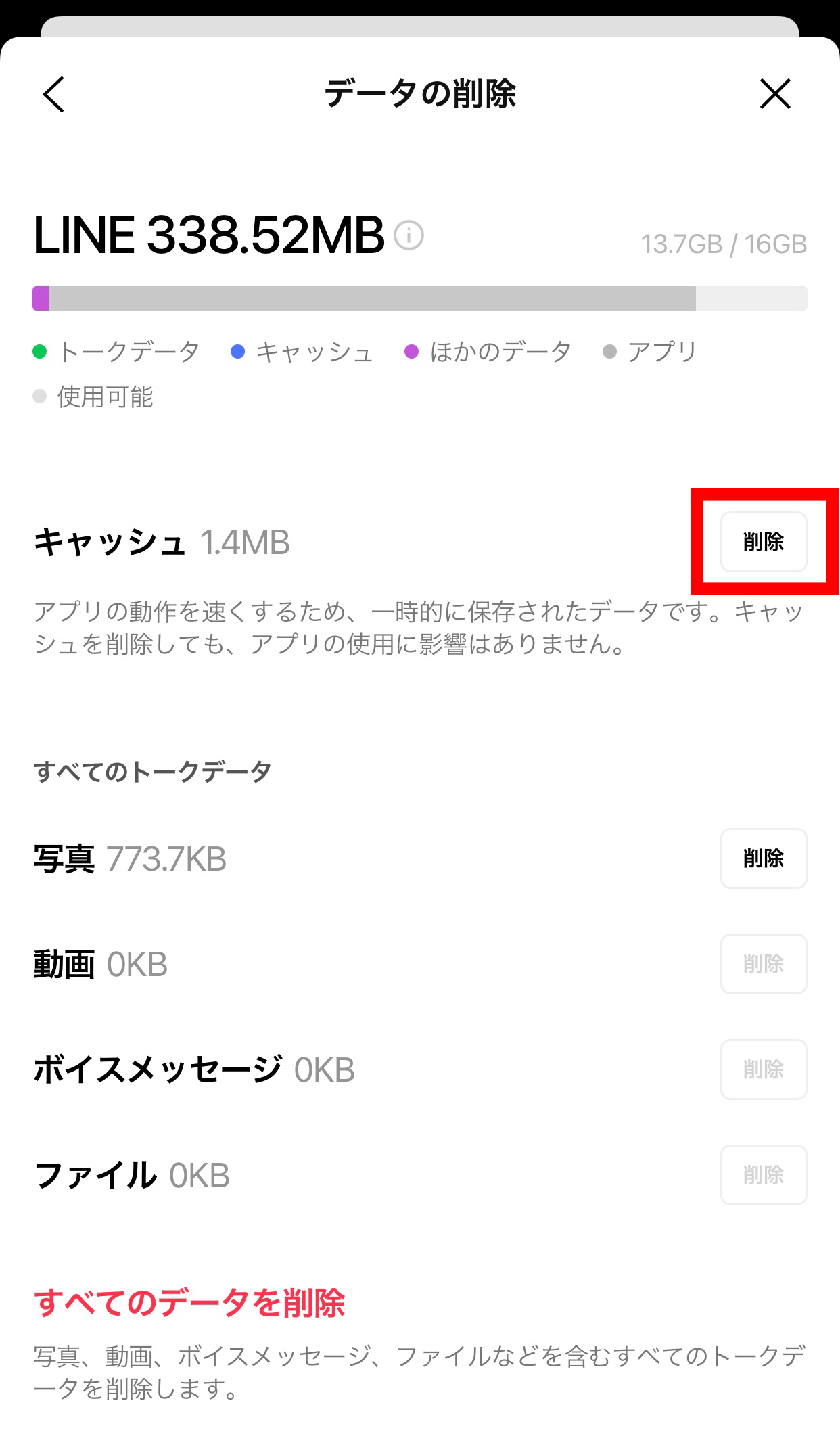
ネット上の掲示板やSNSで頻繁に見受けられるのが、「LINEのキャッシュを削除したのに、スマホの設定画面で見ると容量がほとんど減っていない」という悲鳴です。この現象の背景には、LINEストレージその他減らすための構造的な壁が存在します。
iOSの「設定」>「一般」>「iPhoneストレージ」やAndroidのシステムストレージ解析において、「その他」や「書類とデータ」として計上される領域には、インデックスデータベースや断片化された過去のログ、壊れたキャッシュの残骸などが含まれます。これらはLINEアプリ内の通常操作ではアクセスできない深層領域に隔離されているため、通常のキャッシュ消去コマンドが届きません。
この肥大化した不要領域を一掃し、初期状態のクリーンな状態へ巻き戻す唯一の手段がLINE再インストール容量削減です。
実際に25GBまで膨らみ「その他」が20GBを占めていた端末で再インストール検証を実施したところ、トーク履歴を完全に引き継いだ状態でアプリ容量を1.2GBまで圧縮(約95%の削減)することに成功しました。これは、クラウドからのバックアップ復元時に、断片化したゴミデータが破棄され、純粋なメッセージ履歴と必要最低限のデータのみが再構成されるためです。
【実践】失敗しない再インストールとLINEバックアップ容量減らす鉄則
再インストールを行う前には、以下の事前準備を完璧に整えてください。
- アカウント登録情報の確認:「設定」>「アカウント」で、登録メールアドレス、パスワード、電話番号が最新かつ有効であるか確認。
- トークのバックアップ作成:「設定」>「トークのバックアップ」へ進み、iCloudまたはGoogleドライブへ最新のバックアップを手動作成。あわせて「バックアップ用のPINコード」を設定。
- 不要な大型トークの手動整理:あらかじめ公式アカウントの通知ルームなどを削除し、LINEバックアップ容量減らす工夫をしておくことで、バックアップ自体の作成・復元時間を大幅に短縮可能。
- アンインストールと再導入:アプリを削除後、App StoreまたはGoogle Playから再インストールし、同じアカウント情報でログインして「トーク履歴を復元」を選択。
暮らしを豊かにする便利アイテムや時短アイデアを中心に、実用的な情報をお届けします。
