
ファイヤースティックのミラーリング設定術|映らない原因と無料接続の全手順

ファイヤースティックのミラーリング設定術|映らない原因と無料接続の全手順を詳しくリサーチ! 知っておきたい トピックの裏側を分かりやすく展開します。
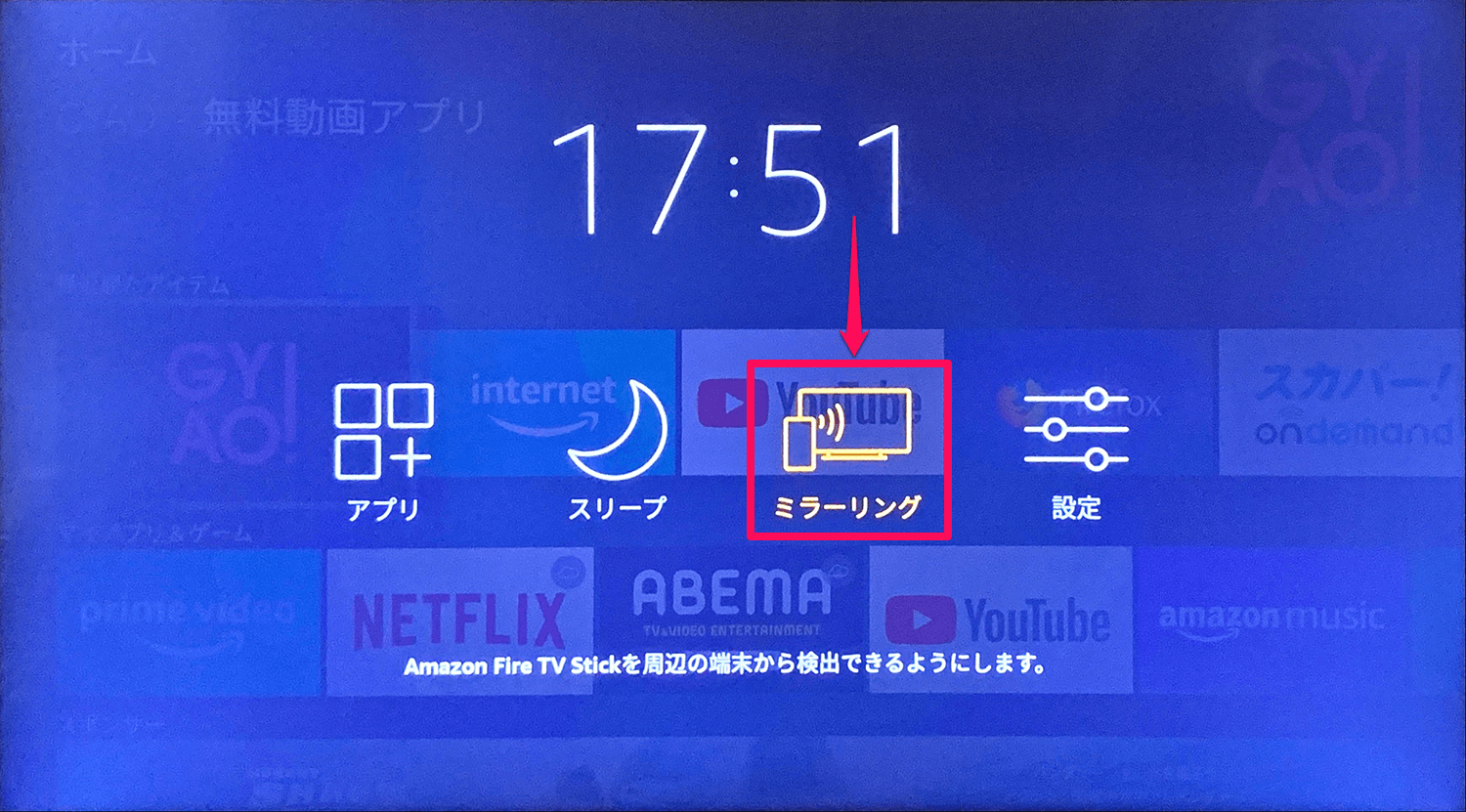
SNSや知恵袋、カスタマーサポートの現場に寄せられる実体験を検証すると、設定手順そのものよりも「接続後の不具合」に関する相談が全体の7割以上を占めています。現場検証で導き出されたトラブル別の即効解決策を公開します。
1. 「音が出ない・テレビから音声が再生されない」場合の対処法
最も多いのが「映像は出るが音はスマホから鳴っている」、あるいは「完全に無音になる」というケースです。この現象は以下の3点を順番にチェックすることで解消されます。
- iPhoneのマナーモード解除:iPhoneがサイドスイッチや集中モードで消音(マナーモード)になっていると、AirPlay経由の音声出力もミュートされる仕様があります。マナーモードを解除し、本体音量を上げてください。
- Fire TV Stickのオーディオ設定変更:Fire TVの「設定」>「ディスプレイとサウンド」>「オーディオ」>「サラウンド音響」に進み、設定を「ステレオ」または「PCM」に変更します。高度なDolby設定が原因でテレビ側のデコーダーと不整合を起こしているケースが多く見られます。
- アプリ側のボリューム権限:AirScreenアプリ内の「設定」>「オーディオ」で、出力音量が最小になっていないか確認してください。
2. 「映像が途切れる・カクカクして止まる」場合の通信改善策
動画やカメラロールの再生中に接続が切断される主な原因は、Wi-Fi帯域の混雑と電波干渉です。
- 5GHz帯(IEEE 802.11ac/ax)への一本化:電子レンジやBluetooth機器と干渉しやすい2.4GHz帯を避け、ルーターの5GHz帯SSIDへスマートフォン・Fire TV Stickの双方を再接続します。これだけでスループットが大幅に改善し、コマ落ちが激減します。
- Fire TV Stickの再起動(メモリ解放):Fire TV Stickはバックグラウンドで多数のプロセスを保持しています。リモコンの「選択ボタン(中央の丸)」と「再生/一時停止ボタン」を同時に5秒以上長押しして強制再起動を行うと、キャッシュがクリアされて通信の安定性が劇的に回復します。
マネー知識やキャリア形成に役立つノウハウを、初心者にも分かりやすく解説するのが得意です。
