
エクセル取り消し線のショートカット決定版!一瞬で引く裏技と対処法

エクセル取り消し線のショートカット決定版!一瞬で引く裏技と対処法の注目ポイントを分かりやすくまとめてご紹介します。
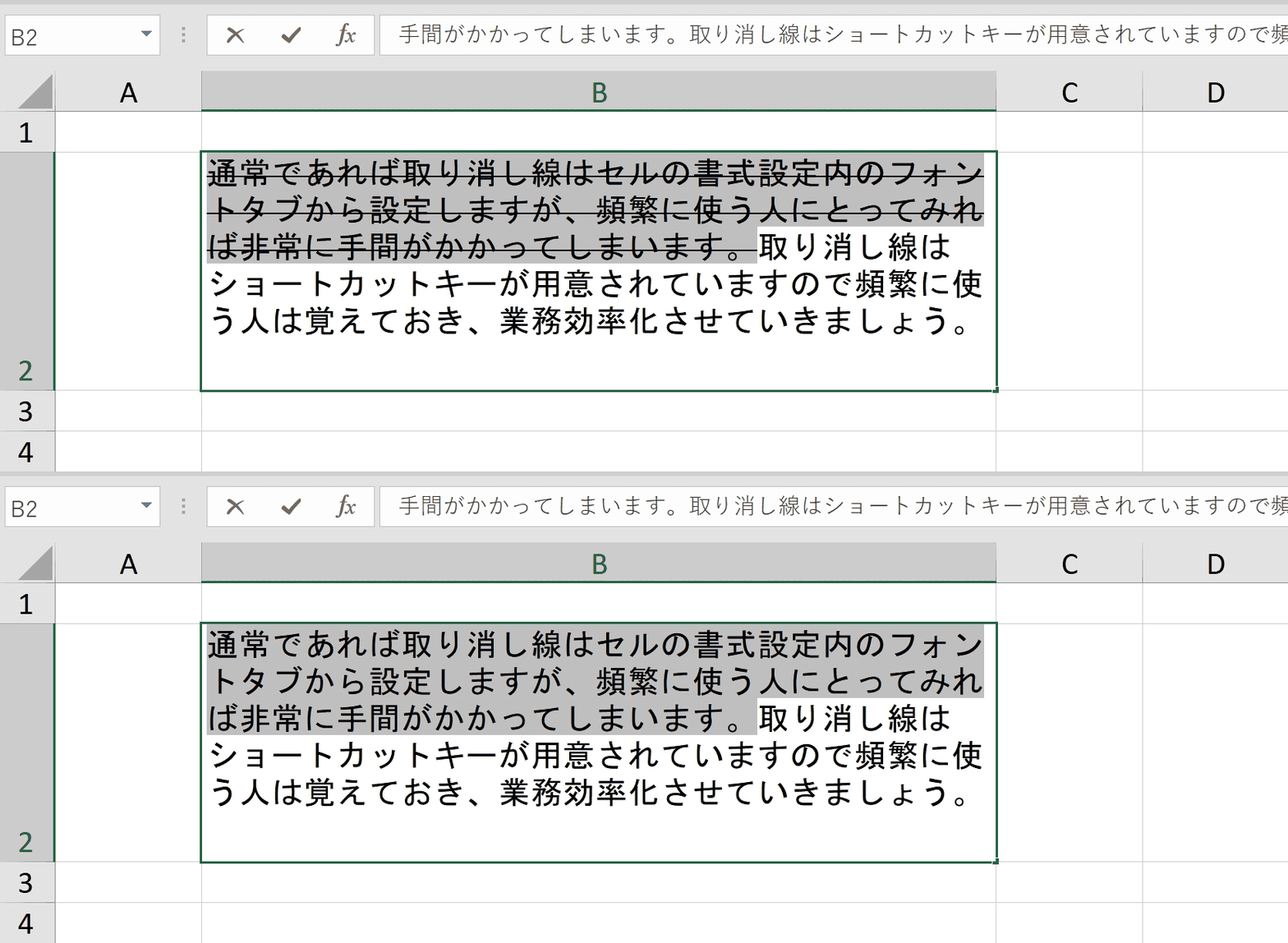
ネット上の掲示板や知恵袋では「ショートカットを押しても取り消し線が引けない」「二重取り消し線のショートカットが存在しない」といった疑問やトラブルの相談が後を絶ちません。現場でつまずきやすい原因と真実を明らかにします。
「取り消し線が引けない・できない」3大原因
エクセル 取り消し線 できない 理由として現場で頻発しているのは、主に次の3点です。
第1に、テンキーの「5」を押しているケースです。[Ctrl]+[5]は、キーボード上部に並ぶフルキー(数字キー)の「5」でのみ反応します。テンキー側の「5」を押してもExcel側では認識されません。
第2に、他社製ソフトウェアのホットキーとの競合です。画面キャプチャツールや常駐アプリが「Ctrl+5」を別機能に割り当てている場合、そちらが優先されてエクセル側に信号が届かないことがあります。
第3に、シートの保護や共有設定の制限です。ワークシートが保護されている場合、セルの書式変更権限が許可されていないとショートカット自体が無効化されます。
エクセル二重取り消し線ショートカットの真実
監査書類や厳格な帳票業務で求められる「二重取り消し線」ですが、結論から言えばExcelには二重取り消し線専用のダイレクトショートカットは用意されていません。
二重線を引きたい場合は、エクセル セルの書式設定 ショートカットである[Ctrl]+[1](Macは[command]+[1])を押してダイアログを呼び出し、「フォント」タブから「二重取り消し線」にチェックを入れるのが最短ルートです。この際、キーボード操作で[Alt]+[D]を押せばマウスを使わずに二重取り消し線へチェックを入れられます。
マネー知識やキャリア形成に役立つノウハウを、初心者にも分かりやすく解説するのが得意です。
