
Line再インストール完全解説!消えるデータと失敗しない復元手順

Line再インストール完全解説!消えるデータと失敗しない復元手順を詳しくリサーチ! 読者が気になる 重要ポイントを凝縮して配信します。
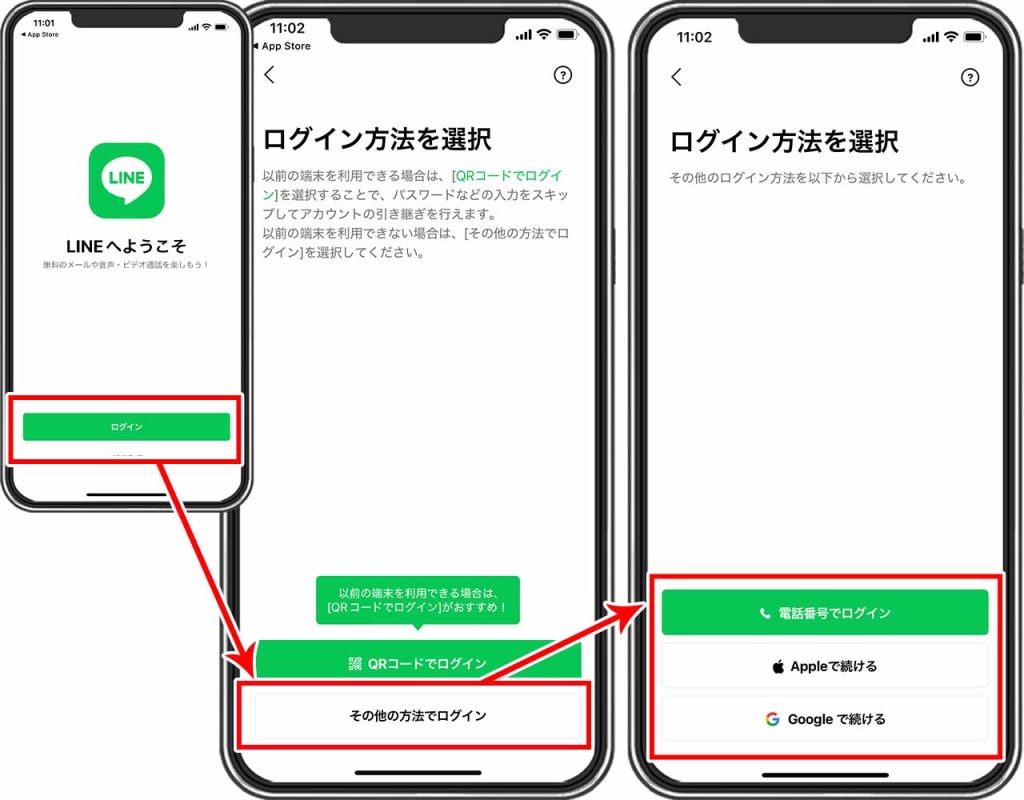
事前準備を終え、いよいよ再インストールを実行する際の流れを、迷わず進められるようステップ形式で整理しました。2026年最新LINEデータ移行手順まとめとしてご活用ください。
- アプリの削除:スマートフォンのホーム画面でLINEアイコンを長押しし、「Appを削除」または「アンインストール」を実行します。
- ストアからの再取得:App Store(iPhone)またはGoogle Playストア(Android)を開き、最新版のLINEアプリを検索してダウンロードします。
- ログイン画面の選択:アプリを起動し、「ログイン」をタップします(※絶対に「はじめる / 新規登録」を押さないでください)。
- 認証情報の入力:登録済みの電話番号を入力し、SMSに届いた6桁の認証番号を打ち込みます。続いて設定済みのパスワードを入力します。
- トーク履歴の復元:ログイン直後に「トーク履歴を復元」の画面が表示されます。iCloudまたはGoogle ドライブからの復元を選択し、暗号化バックアップ用のPINコードを入力します。
ログイン完了直後は、以前設定していたスタンプや着せかえが初期化されたように見えますが、心配無用です。LINEスタンプ・着せかえの再ダウンロード手順は極めて簡単です。
「ホーム > 設定(歯車) > スタンプ > マイスタンプ」と進むと、過去に購入・獲得したすべてのスタンプが一覧表示されます。「すべてをダウンロード」をタップすれば、料金を再請求されることなく一括で元の環境へと復帰させることができます。着せかえに関しても同様に「マイ着せかえ」から再取得が可能です。
暮らしを豊かにする便利アイテムや時短アイデアを中心に、実用的な情報をお届けします。
