
なぜ勝手に動く?アプリの自動起動を停止するOs別最新解除術

なぜ勝手に動く?アプリの自動起動を停止するOs別最新解除術とは一体何なのか? 背景や要点を整理してお届けします。
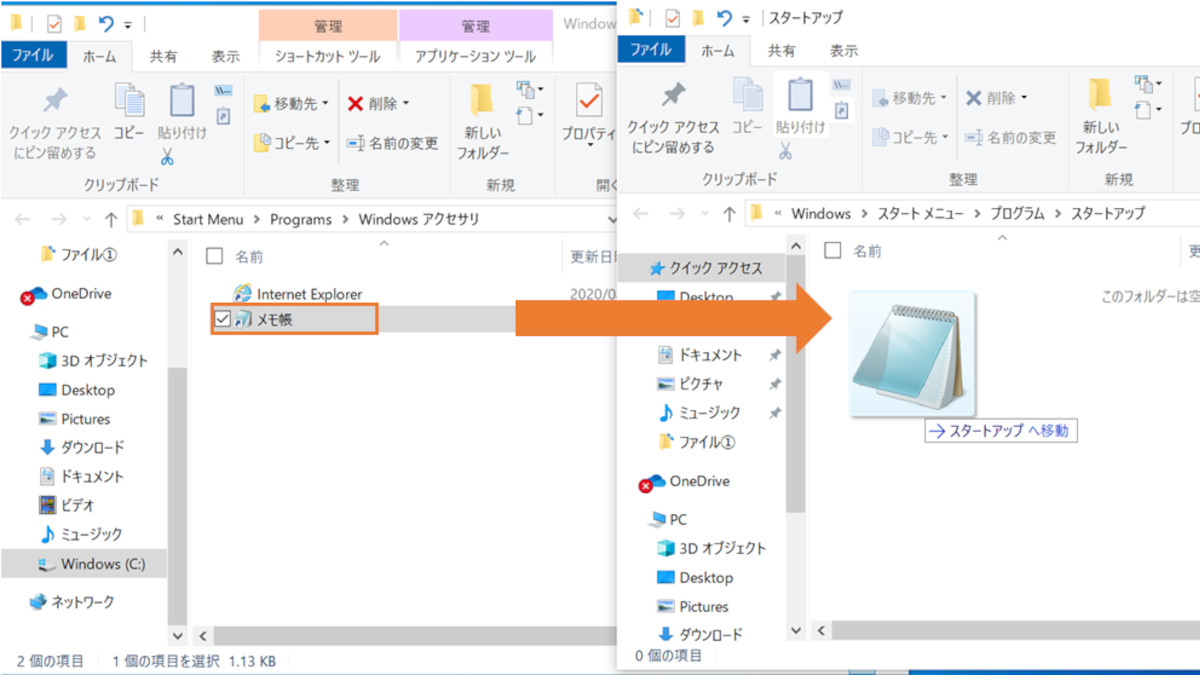
Windows 11で起動時に立ち上がるアプリを整理する際は、Windows11 スタートアップ設定画面またはタスクマネージャーを活用するのが最も確実です。わずか数クリックで設定を変更できます。
まず手軽なのが、設定アプリからの制御です。キーボードの「Windowsキー + I」を同時に押して「設定」を開き、左メニューの「アプリ」から「スタートアップ」を選択します。一覧に表示されたアプリの中から、日常的に即座に使う必要のないアプリのスイッチを「オフ」に切り替えます。画面上に「影響: 高」と表示されているアプリを停止するだけで、起動速度の大幅な向上が期待できます。
より詳細に管理したい場合は、タスクバーの何もない場所を右クリックして「タスクマネージャー」を起動し、左側のメニューから「スタートアップ アプリ」アイコンを選択します。無効化したいアプリを右クリックして「無効化」を選択すれば完了です。セキュリティソフトやオーディオドライバ関連など、システム動作に不可欠なプログラム以外は基本的に無効化しても支障ありません。
デジタルガジェットとスマート家電の検証記事を多数執筆。失敗しないモノ選びを提案します。
