
Iphoneエアドロップ設定の全手順!受信できない原因と防犯対策

Iphoneエアドロップ設定の全手順!受信できない原因と防犯対策にまつわる最新トピックを分かりやすく発信ます。
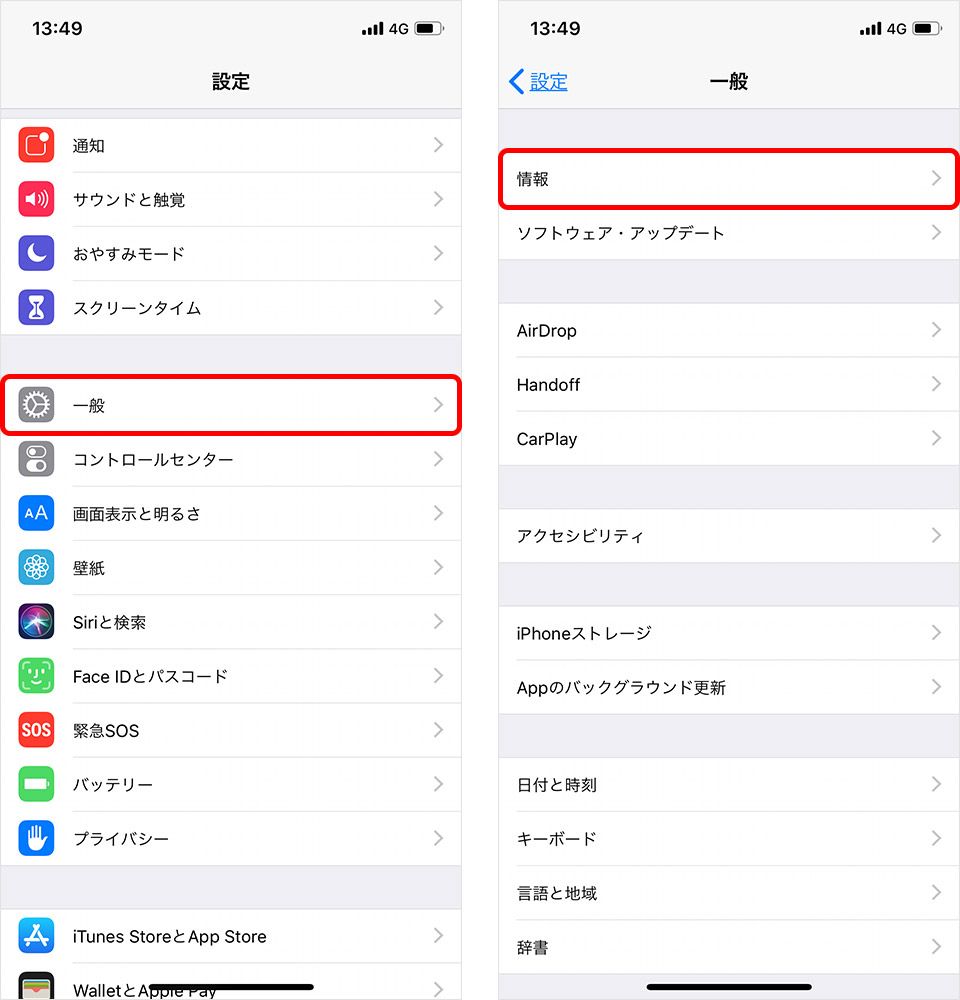
AirDropを正しく機能させるための第一歩は、端末がどのような受信待機状態にあるかを把握することです。iPhoneにおけるAirDrop設定iPhoneの基本操作は、主に「コントロールセンター」と「設定アプリ」の2系統から行えます。
最も素早くアクセスできるのが、画面右上から下にスワイプ(ホームボタン搭載機種は下から上にスワイプ)して呼び出すエアドロップコントロールセンター設定です。機内モードやWi-Fi、Bluetoothのアイコンが集まる左上の通信ネットワークカードを長押し(深くプレス)すると、展開されたメニュー内にAirDropアイコンが現れます。ここをタップすることで、現在の受信ステータスを即座に切り替えることが可能です。
設定アプリから変更する場合は、「設定」>「一般」>「AirDrop」の手順で進みます。選択できるモードは以下の3段階に分かれています。
- 受信しない:すべてのAirDropリクエストを拒否し、他人の共有候補画面にも一切表示されません。
- 連絡先のみ:自分の「連絡先」アプリに登録されているApple Account(旧Apple ID)ユーザーからのみ受信を許可します。
- すべての人(10分間のみ):連絡先に登録されていない相手を含め、周囲のすべてのApple端末からの受信を一時的に許可します。
日常的にPC作業を行うユーザーにとっては、エアドロップMac設定の把握も欠かせません。Mac(macOS)では、Finderを開いてサイドバーの「AirDrop」を選択するか、メニューバーの「コントロールセンター」から同様に「受信しない / 連絡先のみ / すべての人(10分間)」を指定できます。iPhoneとMacの間でファイルをシームレスに行き来させるためにも、双方の受信モードが整合しているかをまず確認する必要があります。
グルメと旅を愛するフリーライター。全国各地の隠れた魅力を独自の視点から紹介します。
