
Windowsスクショ完全攻略!保存先と時短ショートカットの全貌

Windowsスクショ完全攻略!保存先と時短ショートカットの全貌の要点や背景をコンパクトにまとめました。最新トレンドを一目で把握できます。
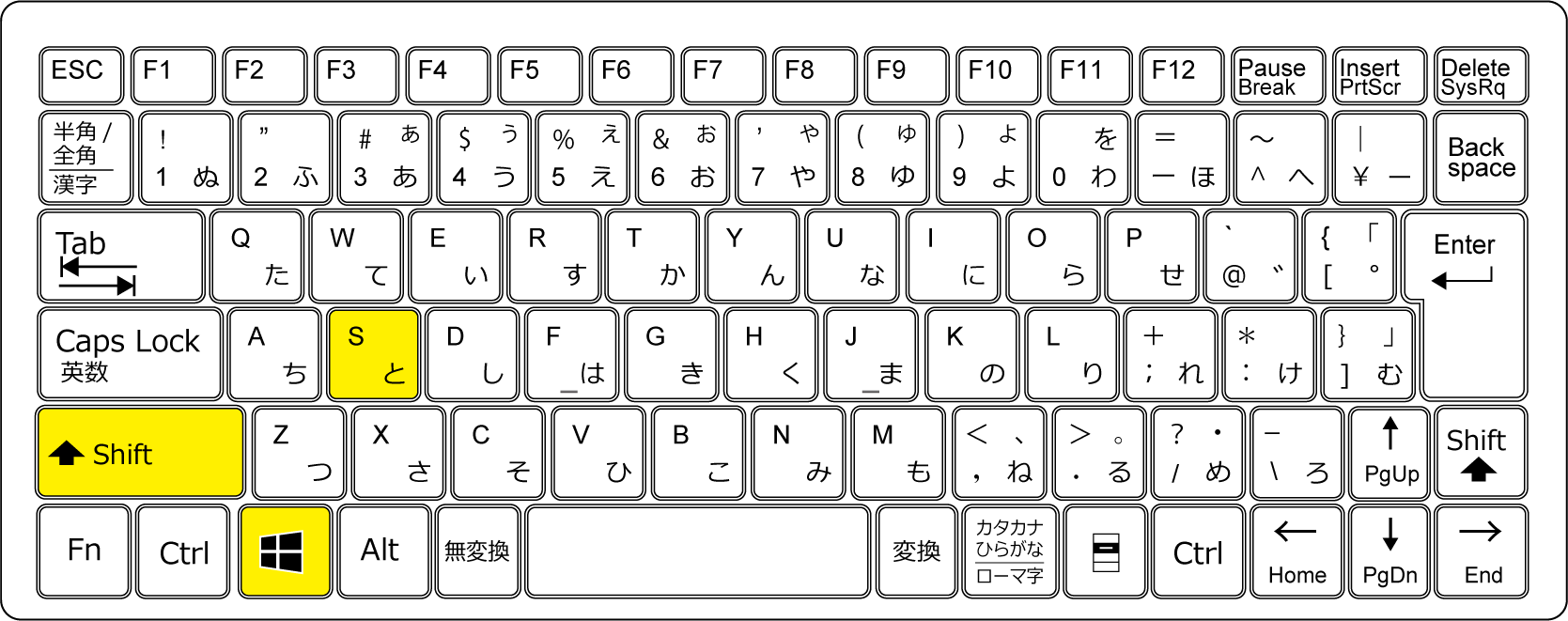
OS標準のSnipping Toolは、単なる切り取りツールから高機能なユーティリティへと大きく進化を遂げています。Windows 11環境におけるSnipping Toolの使い方は、業務のペーパーレス化や情報伝達の高速化に直結します。
アプリを起動(スタートメニューで「Snipping Tool」と検索、または設定によりPrintScreenキーに割り当て)すると、画面上部にキャプチャモード選択バーが表示されます。
- 領域切り取りモード:「四角形」「フリーハンド」「ウィンドウ」「全画面」の4種類から瞬時に切り替え可能。
- 遅延キャプチャ機能:「3秒後」「5秒後」「10秒後」のタイマーを設定することで、マウスホバー時にしか現れないポップアップメニューやドロップダウンリストも確実に撮影。
- テキストアクション(OCR機能):キャプチャした画像内に含まれる文字列を自動認識。画像から文字を直接コピーしたり、電話番号やメールアドレスなどの機密情報をワンクリックで黒塗り(墨消し)したりする処理が標準で完結。
- 画面録画機能:静止画だけでなく、画面の指定範囲をMP4形式でビデオ録画可能。操作手順のレクチャー動画を即座に作成可能。
縦に長いWebページやチャットログを1枚の画像に収めたい「Windowsスクロールスクリーンショット」については、Snipping Tool単体では現状カバーしきれないケースがあります。その場合、Microsoft Edge標準の「Webキャプチャ機能(Ctrl + Shift + Sで起動し『ページ全体』を選択)」を活用するか、専用の拡張機能を利用するのが最も確実です。
グルメと旅を愛するフリーライター。全国各地の隠れた魅力を独自の視点から紹介します。
