
ファミマのマルチコピー機完全攻略!アプリなし印刷や料金・裏ワザ解説

ファミマのマルチコピー機完全攻略!アプリなし印刷や料金・裏ワザ解説の主要なニュースを丁寧にまとめました。全体像を一目で把握できます。
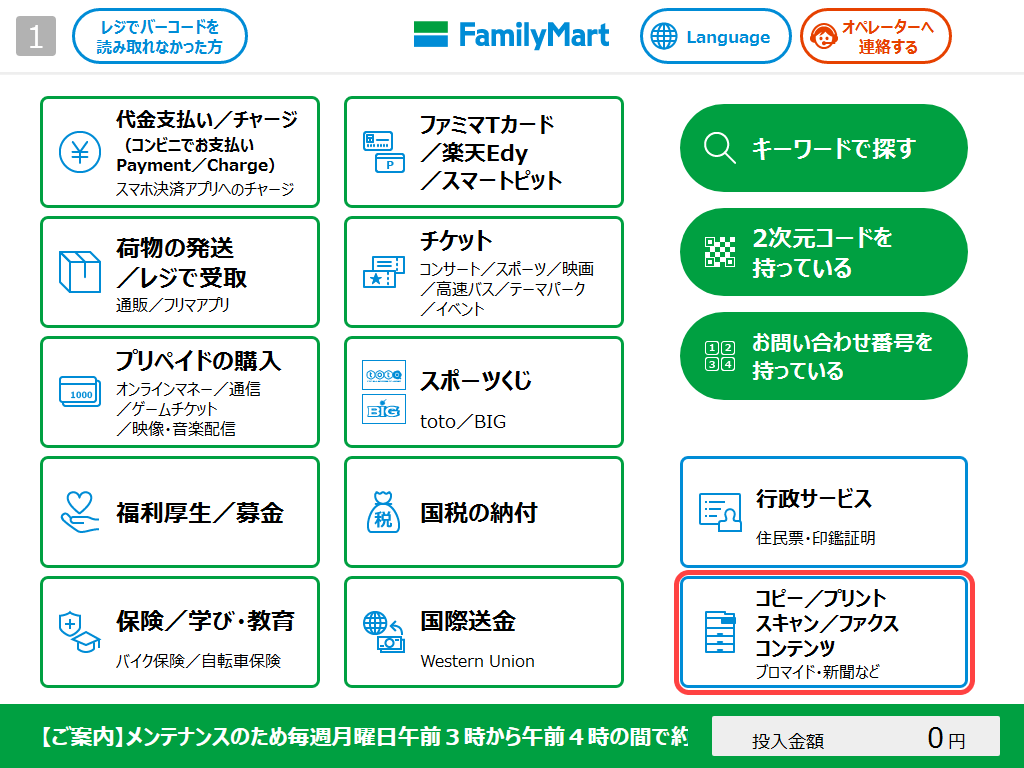
「コンビニでスマホの書類を印刷するには、専用アプリを入れなければならない」と思い込んでいる利用者は少なくありません。しかし、ファミマのコピー機でPDF印刷をアプリなしで行う方法は確実に存在します。もっとも手軽なのが、シャープが提供する「ネットワークプリント」のWEBブラウザ版および公式LINEアカウントを活用するルートです。
必読記事
ブラウザからネットワークプリントの公式サイトにアクセスし、会員登録不要の「今すぐ印刷」から対象のPDFや画像ファイルをアップロードするだけで、画面上にユーザー番号(プリント予約番号)が発行されます。また、LINEの友だち追加機能を利用し、トーク画面に印刷したいデータを送信するだけでも同様に番号が取得可能です。
店舗に到着した後のファミマのスマホ写真印刷のやり方や書類出力の手順は極めてシンプルです。
- マルチコピー機のトップ画面から「ネットワークプリント」を選択する。
- 画面のテンキーで発行された「ユーザー番号」を入力する(LINE連携の場合はQRコードかざしにも対応)。
- プレビュー画面で用紙サイズ(A4/B5/L判など)、カラー・白黒、部数を指定する。
- コイン投入口または決済端末で料金を支払い、「スタート」をタッチする。
もちろん、オフライン環境下で大量の写真を送りたい場合は専用アプリ「PrintSmash(プリントスマッシュ)」を用いたWi-Fiダイレクト通信も利用できますが、1〜2枚のPDFや写真を急いで出したい場面では、アプリ不要のブラウザ・LINE経由が圧倒的にスピーディーです。
グルメと旅を愛するフリーライター。全国各地の隠れた魅力を独自の視点から紹介します。
