
Iphoneメールが表示されない原因は?消えた受信箱の復活と最新設定

Iphoneメールが表示されない原因は?消えた受信箱の復活と最新設定の具体的な内容に迫る! 専門的な視点でまとめました。
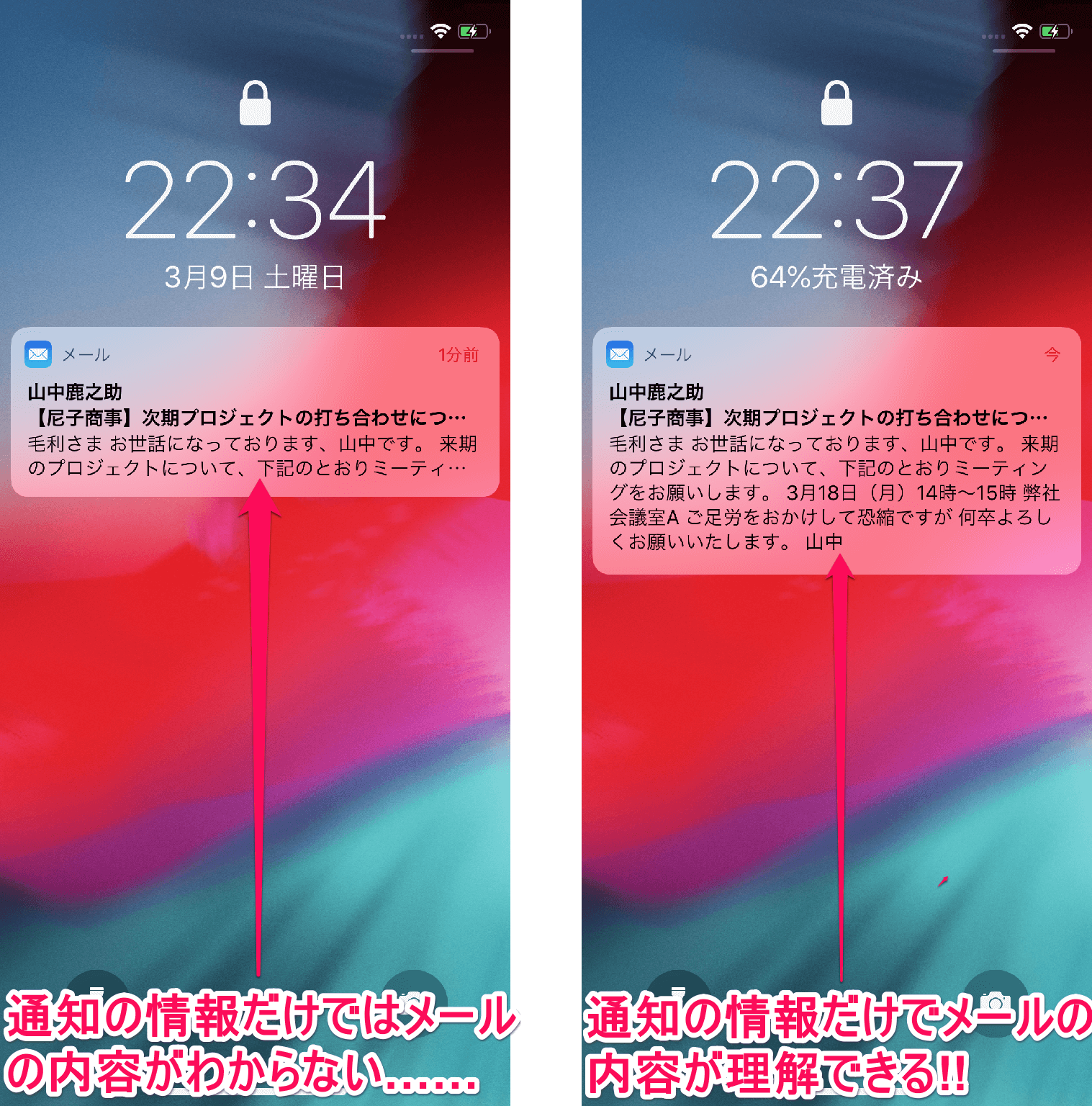
メールが「届いているのに気付けない」「一覧が見づらくて見落とす」といった表示ストレスは、設定を適切にカスタマイズすることで大幅に軽減できます。
1. プレビュー行数と差出人名の最適化
日々のメール処理速度を上げるには、iPhoneメールプレビュー表示設定の変更が効果的です。「設定」>「メール」>「プレビュー」の順に進み、表示行数を「なし」から「5行」までの間で選択できます。件名だけで判断したいビジネス層は「1行〜2行」、本文の要約まで一覧で把握したい場合は「3行〜4行」に設定するのが快適な視認性を保つ黄金比です。
また、自分が送信したメールの相手先画面での表示や、自身の管理画面での見え方を整えるiPhoneメール差出人名表示変更は、「設定」>「メール」>「アカウント」>対象のアカウント>「アカウント情報」内の「名前」項目から自由に変更が可能です。会社名やフルネームを正確に記載しておくことで、相手側の迷惑メール誤判定を防ぐ効果も期待できます。
2. 最終手段としての「アカウント再設定」完全ステップ
同期エラーや表示のバグがどうしても解消しない場合、アカウントの再構築を行うのが最もクリーンな解決策です。IMAP方式(Gmail、iCloud、Yahoo!、各社キャリアメールの主要方式)であれば、端末からアカウントを削除してもサーバー上のメールデータが消えることはありません。
確実なiPhoneメールアカウント再設定手順は以下の通りです。
- 「設定」>「メール」>「アカウント」を開く。
- 不具合が起きている対象のアカウントを選択する。
- 画面最下部の「アカウントを削除」をタップ(端末内のキャッシュのみが消去されます)。
- iPhoneを一度再起動する(メモリ内の残存エラーログをクリア)。
- 再び「設定」>「メール」>「アカウント」>「アカウントを追加」を選択。
- 該当するサービス(Google、iCloud、その他など)を選択し、最新のID・パスワードで再ログインと2段階認証を完了させる。
エンタメ・カルチャー業界の深掘り取材を得意とし、現場のリアルな声をお伝えします。
