
パソコンからスマホへ写真を無劣化で送る最速裏技【2026年決定版】

パソコンからスマホへ写真を無劣化で送る最速裏技【2026年決定版】に関する専門家の意見を分かりやすく解説いたします。
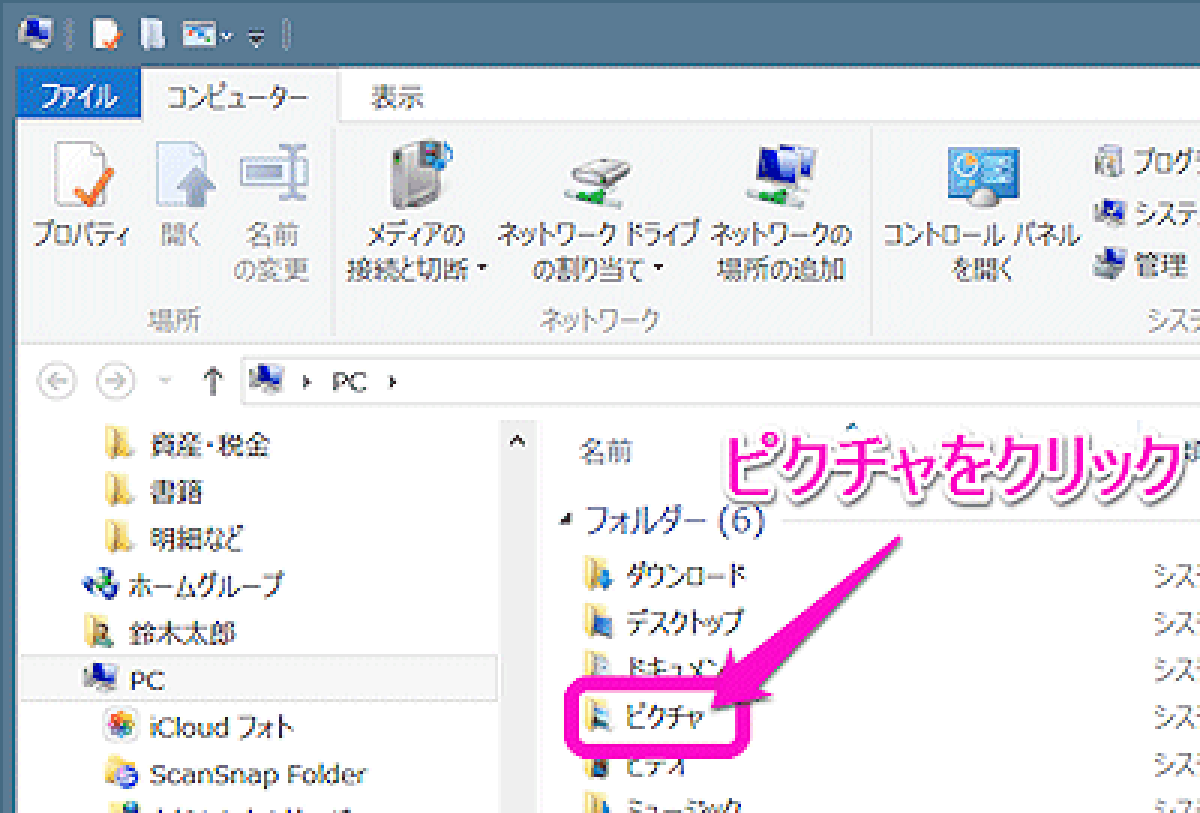
パソコンとスマートフォンの組み合わせはユーザーごとに多岐にわたる。それぞれのデバイスの強みを最大限に活かすパソコンからスマホに写真を送る方法を整理した。
1. パソコンからiPhoneに写真を送るケース
Macユーザーであれば、Finder上で対象画像を選択し、右クリックの「共有」からAirDropを選択するだけで完了する。受信したiPhone側では特別な操作なしに写真アプリへオリジナルフォーマットのまま保存される。
WindowsからiPhoneへ移したい場合、継続的に写真をバックアップ・連携させたいならiCloud写真同期設定の活用が現実解となる。Windows向けiCloudアプリを導入し、「写真」の同期を有効化すれば、専用フォルダに放り込んだ写真がAppleのクラウドサーバーを中継してiPhoneの「カメラロール」に自動反映される。ただし、無料版iCloudのストレージはわずか5GBであるため、「今すぐにこの10枚だけを劣化なしでiPhoneのプレビューに送りたい」という用途であれば、前述のLocalSendや、ブラウザのみで完結するWEB版iCloudへのドラッグ&ドロップが圧倒的に速い。
2. パソコンからAndroidに写真を送るケース
Windowsからスマホへ写真転送を行う際、Android端末を使っているなら環境は極めて快適だ。Googleが公式リリースしている「Windows用Quick Share」をインストールしておけば、パソコン上の右クリックメニューから対象のAndroidデバイスへワンタップでワイヤレス転送できる。通信にはWi-Fi DirectおよびBluetoothを活用するため、ルーターの調子が優れない現場でも強固なダイレクト接続が成立する。
日常の写真をGoogleアカウントで一元管理している層にとっては、ブラウザ経由のGoogleフォト写真移行手順も王道だ。パソコンのブラウザからGoogleフォトにアクセスし、写真をドラッグ&ドロップでアップロードするだけで、Android端末側のフォトアプリにも即座にストリーミング表示される。スマートフォンの内蔵容量を消費せずに外出先で閲覧したい場合に最適な選択肢と言える。
シンプルで洗練された住まいづくりとインテリアコーディネートのアイデアを提案しています。
