
Ipadスクリーンショット完全攻略|ボタン操作から時短裏ワザまで徹底解説

Ipadスクリーンショット完全攻略|ボタン操作から時短裏ワザまで徹底解説を詳しくリサーチ! 知っておきたい トピックの裏側を分かりやすく展開します。
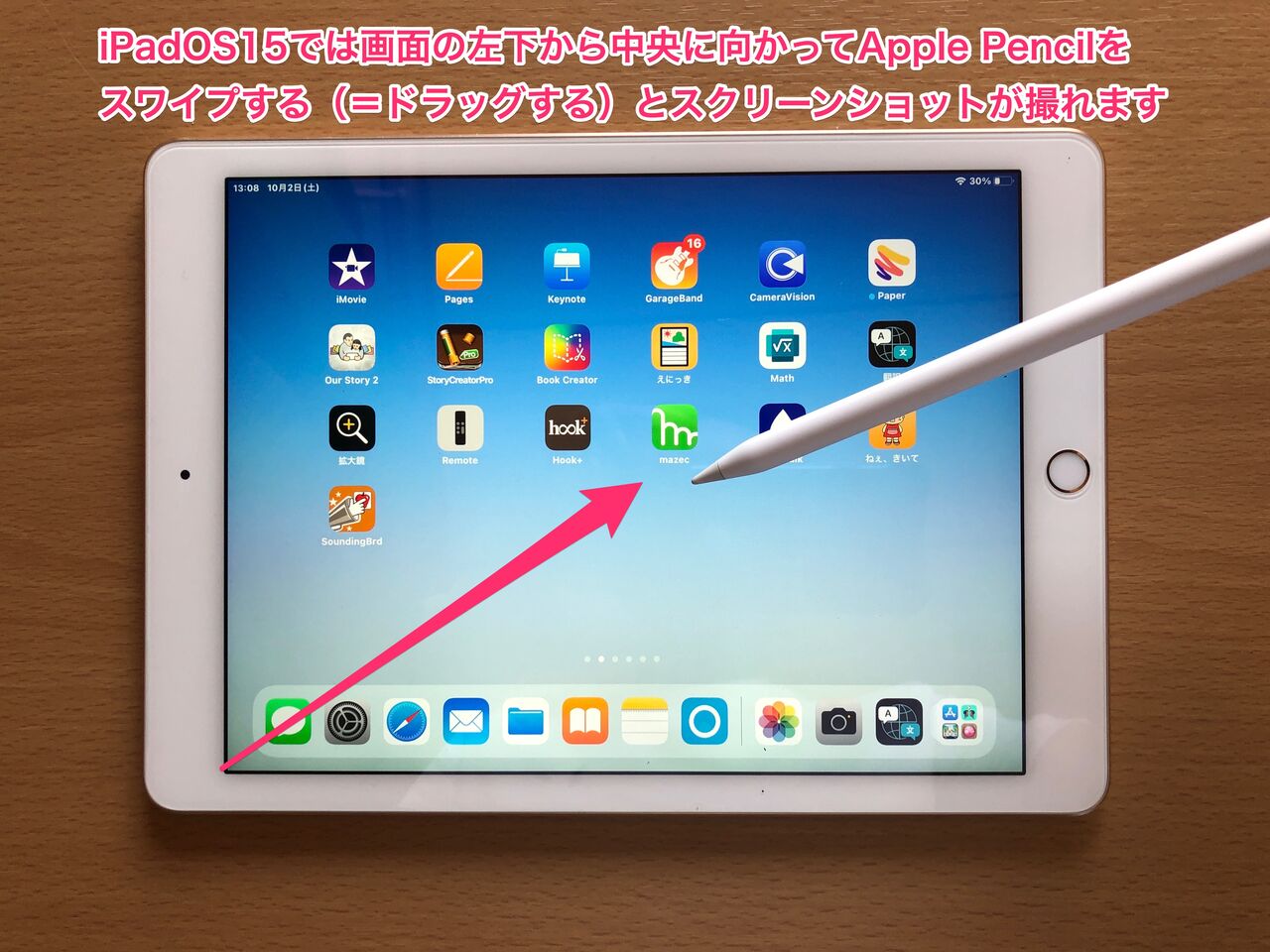
iPadシリーズは世代やラインナップによって筐体デザインが刷新されてきました。スムーズに撮影するための第一歩として、まずは手持ちのモデルが採用している設計パターンを正確に把握しておく必要があります。
ベゼルが狭くフラットな画面を持つiPad スクリーンショット ホームボタンなしの端末(iPad Pro全シリーズ、iPad Air第4世代以降、iPad mini第6世代以降、無印iPad第10世代以降)では、上部にある「トップボタン」と「どちらか一方の音量ボタン」を同時にカチッと1回だけ短く押して離すのが基本動作です。両方のボタンを長押しし続けると、電源オフスライダや緊急SOS画面が立ち上がってしまうため、「長押しではなく同時にクリックしてすぐ指を離す」感覚を掴むことが肝要です。
一方、画面下部に丸いボタンが残るホームボタン搭載モデル(無印iPad第9世代以前など)では、「トップボタン」と「ホームボタン」の同時押しで撮影します。また、iPad Pro スクリーンショット やり方を探しているクリエイターや、片手で端末を把持するiPad mini スクリーンショット ボタン操作に不慣れな方は、ボタンの配置関係(本体上部と側面)をあらかじめ確認しておくと誤作動を防げます。
さらに、Smart KeyboardやMagic Keyboardを接続している場合は、iPad スクリーンショット キーボードショートカットを利用するのが最も迅速です。「Command (⌘) + Shift + 3」で画面全体の撮影、「Command (⌘) + Shift + 4」で撮影直後にマークアップ画面へと直接移行できます。PCライクに作業している最中でも、画面へ手を伸ばすことなく一瞬でキャプチャを記録できます。
グルメと旅を愛するフリーライター。全国各地の隠れた魅力を独自の視点から紹介します。
