
PdfをWordに綺麗に貼り付ける方法!画質崩れを防ぐ2026年最新手順

これさえ読めば安心! PdfをWordに綺麗に貼り付ける方法!画質崩れを防ぐ2026年最新手順の対策をステップバイステップで解説します。
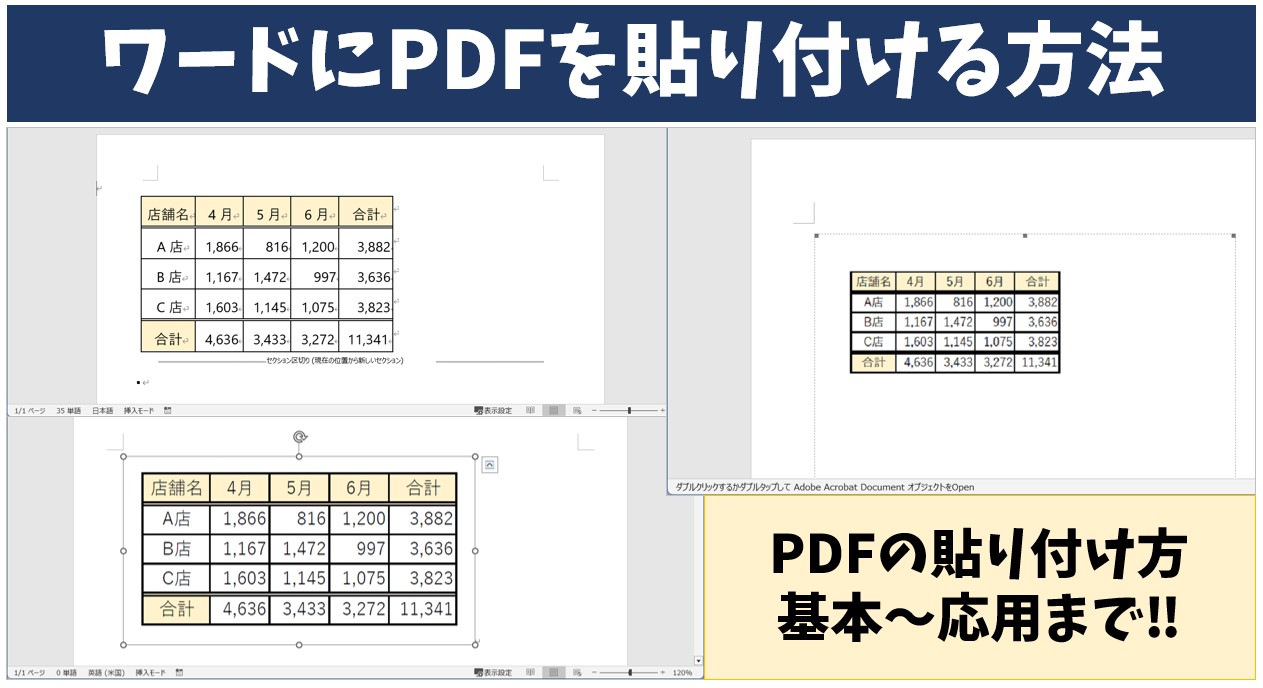
Q1:PDFの2ページ目以降をオブジェクトとして挿入することはできますか?
A1:Word標準の「オブジェクトの挿入」機能では、仕様上PDFの先頭(1ページ目)しか表示できません。2ページ目以降を表示させたい場合は、PDF編集ソフト等で該当ページのみを単一ファイルとして分割抽出してからオブジェクト挿入するか、各ページを高解像度画像として変換して順番に貼り付ける必要があります。
Q2:PDFをWordに変換して開いたらレイアウトが激しく崩れました。修正方法はありますか?
A2:多段組みや複雑な表組みを含むPDFは、Wordの自動リフロー処理で枠組みがズレやすくなります。レイアウトを崩したくない場合は「画像として貼り付ける」のが確実です。編集が必要な場合は、Adobe Acrobat等の高機能変換ツールを使用するか、変換後にWordの「表のレイアウト」機能でセル幅や余白を手動調整してください。
Q3:特別な有料ソフトを使わずに無料で綺麗に貼り付ける一番手軽な方法は?
A3:PDFリーダーで対象ページを画面いっぱいに拡大表示(200%〜300%)し、OS標準の切り取りショートカット(Windows: Win+Shift+S / Mac: Cmd+Shift+4)で高解像度キャプチャを行ってWordに貼り付ける方法が、追加コストゼロで最も手軽かつ鮮明です。
Q4:貼り付けたPDFの周りの余白をWord上で削ることはできますか?
A4:可能です。画像またはオブジェクトとして挿入した後、対象をクリックして上部メニューに表示される「図の形式」タブを選択し、「トリミング」ボタンを押すことで、不要な余白部分を自由に切り落とすことができます。
心身ともに健康で持続可能なライフスタイルをテーマに、最新のウェルネストレンドを発信中。
