
Android電源の切り方完全版!長押しで消えない原因と強制終了法

Android電源の切り方完全版!長押しで消えない原因と強制終了法に関する最新の話題を分かりやすく解説いたします。
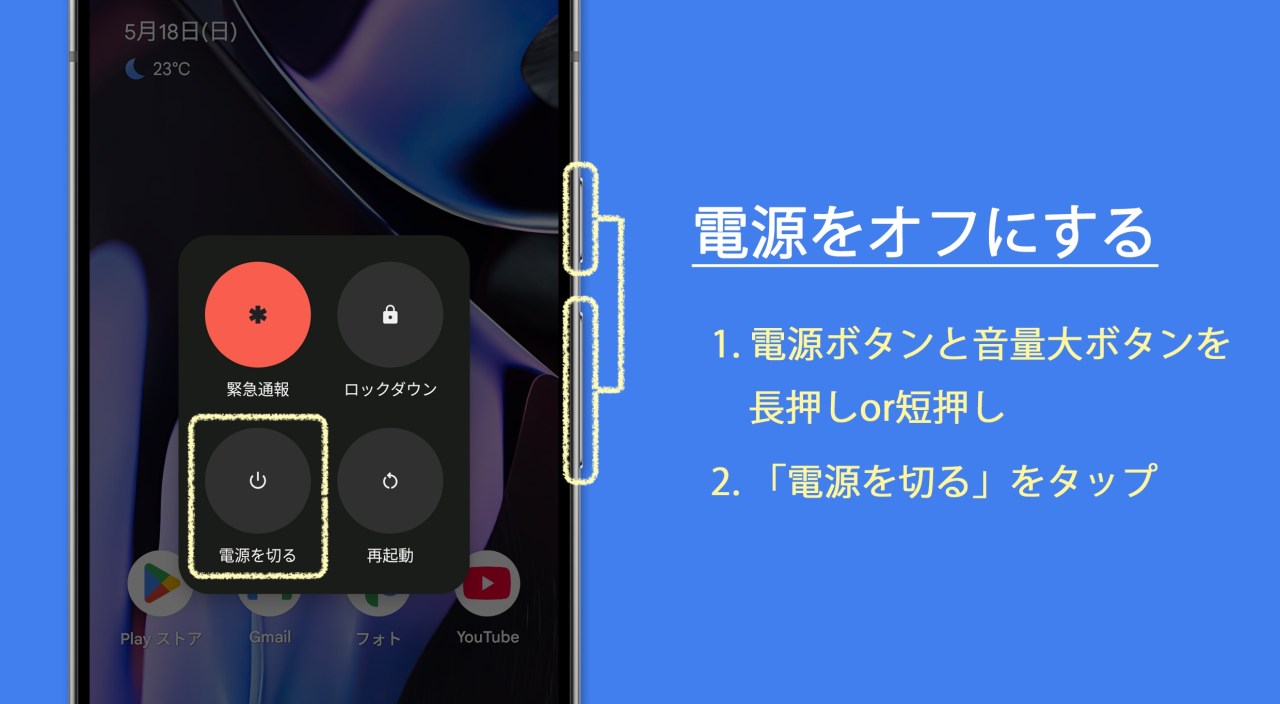
現行のAndroidスマートフォンで電源を安全にシャットダウン、あるいは再起動するためのアプローチは大きく分けて3つのルートが存在します。利用シーンや好みに合わせて使い分けることが可能です。
1. 「電源ボタン+音量UPボタン」の同時押し
最も汎用性の高い物理操作が、側面の電源ボタンと音量大(UP)ボタンの同時押しです。両方のボタンを同時に1秒程度カチッと短く押す(あるいはわずかに長押しする)ことで、画面上に「電源を切る」「再起動」「緊急通報」などのアイコンが並ぶアンドロイド 再起動 画面が表示されます。
注意点として、音量「小(DOWN)」ボタンと電源ボタンを同時に押すと、多くの機種でスクリーンショット撮影が実行されてしまいます。電源メニューを出したい時は「音量の上」を押すことを意識してください。
2. クイック設定パネルの電源アイコンから消す
画面操作だけで物理ボタンを使わずにシャットダウンしたい場合は、画面最上部から下方向へ指をスライドさせるスワイプ操作を活用します。一度スワイプして通知欄を出し、さらにもう一度下へ引き下げるとクイック設定パネルが全開になります。
画面上部または下部に配置された丸いクイック設定パネル 電源アイコンをタップするだけで、物理ボタンを押した際と同じ電源メニューが呼び出せます。ボタンの摩耗を防ぎたい場合や、片手で画面操作を行っている時に重宝する手順です。
3. 設定を変更して「昔ながらの長押し」に戻す
「どうしても電源ボタン長押しだけで電源メニューを出したい」というユーザー向けに、OS側にはキー割り当てを元に戻すカスタマイズ機能が用意されています。電源ボタンの長押し設定 変更を行う手順は以下の通りです。
【設定変更の標準手順】
1. 端末の「設定」アプリを開く
2. 「システム」または「便利な機能」をタップ
3. 「ジェスチャー」内の「電源ボタンを長押し」を選択
4. 割り当てを「デジタルアシスタント」から「電源ボタンメニュー」に切り替える
この変更を行うだけで、以前と同じように電源ボタンを長押しするだけでシャットダウン画面が直接開くようになります。
エンタメ・カルチャー業界の深掘り取材を得意とし、現場のリアルな声をお伝えします。
