
【2026最新】Xperiaスクショの全手順!片手技から保存先まで徹底解説

【2026最新】Xperiaスクショの全手順!片手技から保存先まで徹底解説の主要なニュースを専門的かつ分かりやすくまとめました。最新トレンドを一目で把握できます。
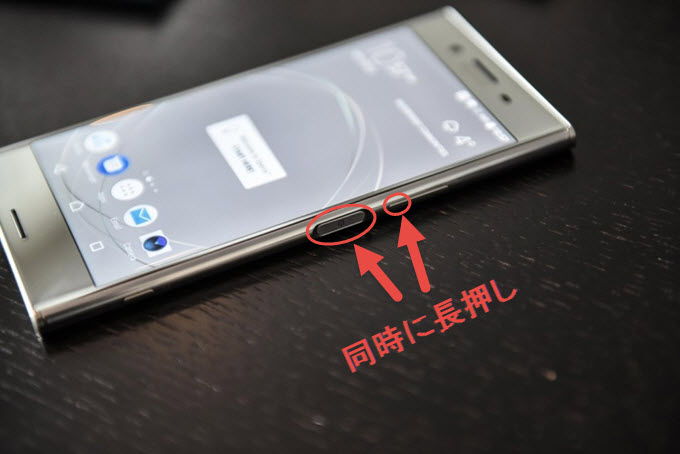
Q1:電源ボタンと音量下ボタンを押すと、Googleアシスタントが立ち上がってしまいます。
A1:ボタンの押すタイミングがズレて電源ボタンのみが長く認識されているか、設定で電源ボタン長押しにアシスタントが割り当てられている状態です。両方のボタンを「完全に同時に1回カチッと短く押す」意識を持つか、「設定」>「システム」>「ジェスチャー」から電源ボタンの長押し動作を変更してください。
Q2:スクロールスクリーンショットのボタンが表示されない画面があります。
A2:WEBブラウザや設定画面など、標準的なスクロール構造を持つアプリでのみ表示されます。横スクロールのコンテンツ、PDF閲覧画面、ゲームアプリ、地図アプリなどではスクロールキャプチャ機能が動作しない仕様となっています。
Q3:画面の一部だけを切り取って保存することはできますか?
A3:撮影直後に画面端へ表示されるサムネイルプレビューをタップすると、標準の編集・トリミング画面が開きます。そこで四隅の枠を指でスライドさせるだけで、必要な部分だけを素早く切り抜いて保存できます。
Q4:サイドセンスのバーが画面の邪魔になります。移動や非表示はできますか?
A4:「設定」>「ディスプレイ」>「サイドセンス」から、バーの位置を上下にスライドして好みの場所に動かしたり、バーの透明度・長さを変更したりできます。不要な場合はサイドセンス機能をオフにすることも可能です。
デジタルガジェットとスマート家電の検証記事を多数執筆。失敗しないモノ選びを提案します。
