
ファイヤースティックのミラーリング完全攻略!映らない原因と設定手順

今注目を集めている ファイヤースティックのミラーリング完全攻略!映らない原因と設定手順について、主要な情報を整理して公開しています。
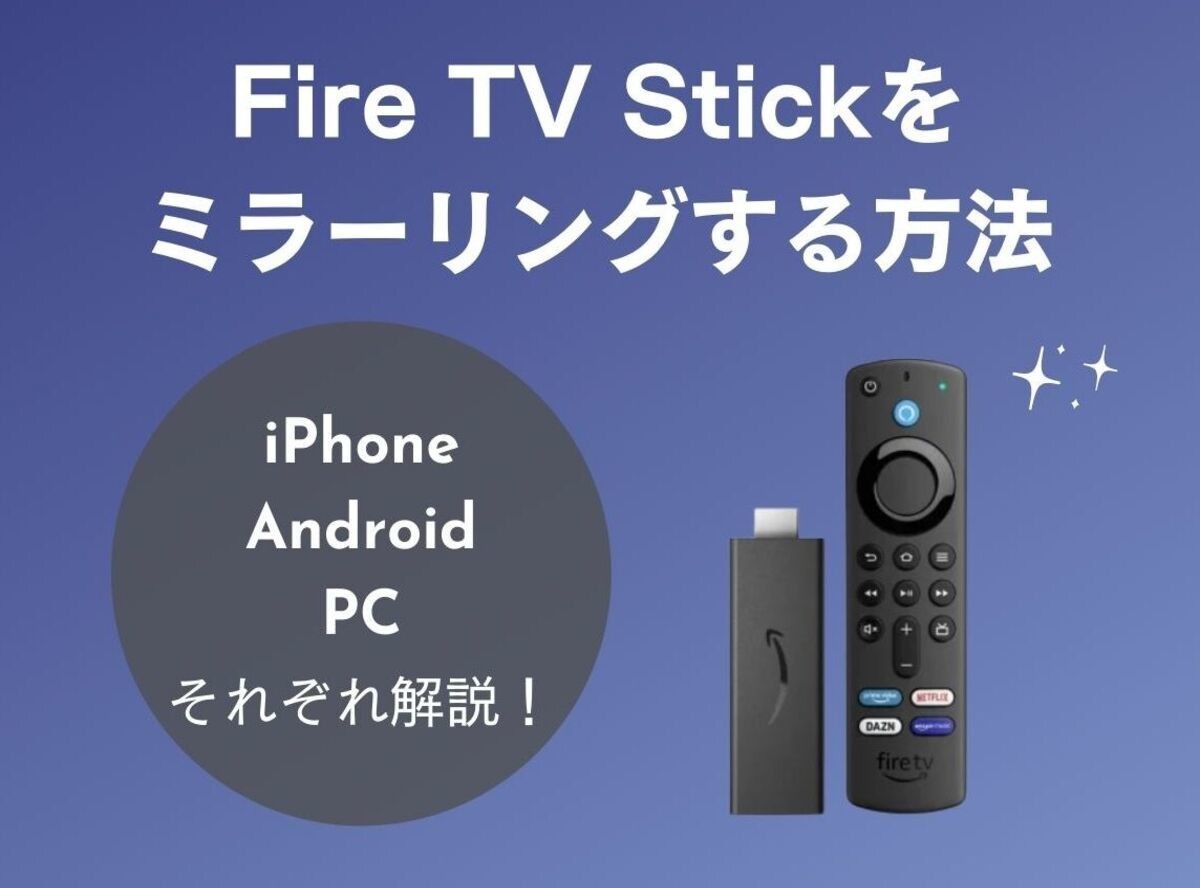
iPhoneユーザーがテレビの大画面に画面を映し出す場合、最も定番かつ実績が豊富なFire TV Stick ミラーリング 無料アプリが「AirScreen(エアスクリーン)」です。追加費用をかけずに数分で設定が完了します。
具体的なAirScreen 設定方法とFire TV Stick AirPlay 接続手順は以下の通りです。
ステップ1:Fire TV Stick側でのアプリインストール
Fire TVのホーム画面にある「探す(検索アイコン)」から「AirScreen」を検索し、ダウンロード・インストールを実行します。アプリを起動し、初期設定画面で「今すぐ開始」を選択して待機状態にします。
ステップ2:Wi-Fiネットワークの確認
iPhoneとFire TV Stickが同一のWi-Fiルーター(同じSSID)に接続されていることを確認します。ここが一致していないと端末同士が検出されません。
ステップ3:iPhone側から画面ミラーリングを開始
iPhoneの画面右上から下へスワイプして「コントロールセンター」を開き、四角が2つ重なった「画面ミラーリング」アイコンをタップします。候補一覧に表示された「AS-FireTV」などのデバイス名を選択すれば、数秒でiPhoneの画面がテレビに映し出されます。
マネー知識やキャリア形成に役立つノウハウを、初心者にも分かりやすく解説するのが得意です。
