
写真をPdfにする裏ワザ完全版!アプリ不要で複数枚を瞬時変換

話題沸騰中の 写真をPdfにする裏ワザ完全版!アプリ不要で複数枚を瞬時変換について、主要な情報をご紹介しています。
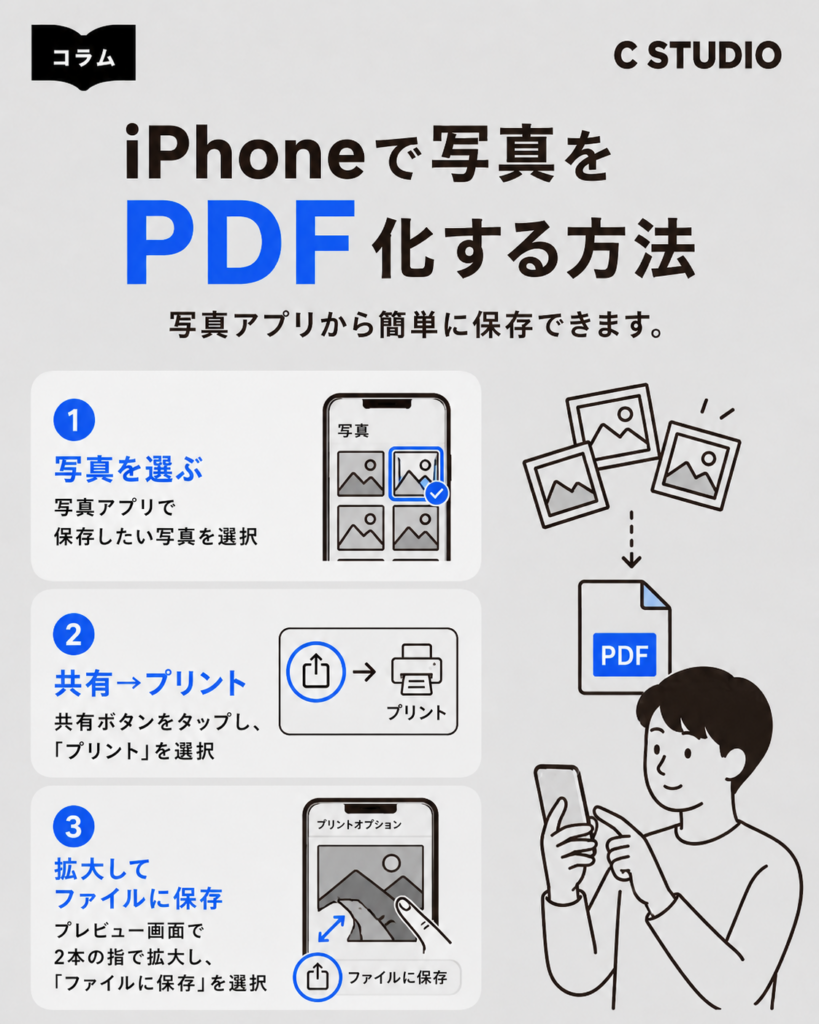
「写真をPDFに変換するには、専用のスキャナーアプリや有料ソフトウェアが必須」という認識は、現在のデジタル環境では明確な誤解です。2026年現在、主要なモバイルOSはアクセシビリティおよび印刷インフラの強化を進めており、OS標準のプリントエンジンを活用することで、写真 PDF 変換 アプリなしでの処理が完全に定着しています。
なかでもユーザーの間で「最も手軽で画質が劣化しない裏ワザ」として浸透しているのが、写真をPDF化 印刷設定 裏ワザと呼ばれるピンチアウト機能の活用です。この手法を用いれば、外部サーバーを中継することなく、端末内部のメモリ上だけでダイレクトにファイル変換を処理できます。
iPhoneで写真を即座にPDF化する「プリント共有」の裏ワザ手順
写真をPDFにする iPhoneの環境では、標準の「写真」アプリから直接PDF書き出しを行う隠しコマンドが存在します。
1. 「写真」アプリでPDF化したい画像を開き、画面左下の「共有」ボタンをタップします。
2. アクション一覧から「プリント」を選択します(この段階でプリンタを選択する必要はありません)。
3. プレビュー表示された印刷イメージを、2本指で押し広げるようにピンチアウト(ズーム)します。
4. 画面が全画面プレビューに切り替わった段階で、すでにシステム上はPDF形式へとレンダリングされています。
5. 右上の共有ボタンを再びタップし、「ファイルに保存」を選ぶだけで、端末ローカルに純粋なPDFファイルが生成されます。
この動作はAppleのグラフィック描画フレームワークを活用した正規の挙動であり、iPhone 写真 PDF ファイルアプリとのシームレスな連携によって、機密書類であっても一切外部に漏れる心配がありません。
Android端末で実行する「PDF形式で保存」の最短ステップ
写真をPDFにする Androidの手順も極めてシンプルです。Googleフォトや標準ギャラリーアプリの印刷メニューがそのままコンバーターとして機能します。
1. 画像を表示した状態で右上のメニューアイコン(3点リーダー)から「印刷」をタップします。
2. 画面上部のプリンタ選択プルダウンをタップし、「PDF形式で保存」を指定します。
3. 用紙サイズ(A4推奨)や向きを指定後、右上に表示される黄色の「PDF」保存アイコンをタップします。
4. 保存先のフォルダを選択して完了です。
PC環境(Windows・Mac)における標準機能の活用
写真をPDFにする パソコンの操作においても、サードパーティ製ツールは不要です。Windows環境では「Microsoft Print to PDF」が標準の仮想プリンタとして組み込まれており、エクスプローラー上で右クリックして「印刷」を選択するだけで完了します。Mac環境でも「プレビュー」アプリで画像を開き、「ファイル」メニューから「PDFとして書き出す」を実行するだけで、劣化のない美しいドキュメントが瞬時に作成されます。
Webメディアでの編集・執筆歴10年。読者の好奇心を刺激するストーリー作りを心がけています。
