フォルダ一括作成の極意!Excelとコマンドで秒速完了する最新時短術
新規プロジェクトの立ち上げや年度初めの資料整理、月次レポートの管理など、日常業務で「数十個から数百個のフォルダ」を準備しなければならない場面は少なくありません。一つひとつ右クリックして「新規作成」を選び、名前を変更していく作業は、膨大な時間と労力を浪費するだけでなく、入力ミスや抜け漏れの温床にもなります。
実のところ、普段使い慣れている表計算ソフトやOS標準の機能を少し応用するだけで、どれほど複雑な階層構造であってもわずか数秒で正確にフォルダを一括作成できます。手作業による非効率から脱却し、デスクワークを劇的に加速させる実践的な時短テクニックを分かりやすく解説します。
📌 【この記事の重要ポイントまとめ】
- 要点1:Excelでフォルダ名一覧を作成し、バッチファイル(.bat)やPowerShellと組み合わせることで、数百個のフォルダを一瞬で自動生成できる。
- 要点2:「日付」「連番」「複数階層」の自動生成にも対応しており、入力ミスの完全防止と作業時間の大幅短縮が同時に実現する。
- 要点3:Windows 11はもちろんMac環境でもOS標準機能だけで完結するため、特別なソフトを追加インストールできない社内PCでも即日導入可能。
【手作業はもう卒業】なぜ「フォルダ一括作成」がビジネス現場の必須スキルなのか?
大量のフォルダを手作業で作っていませんか?1つのフォルダを作成して名前を変更するのに約10秒かかると仮定した場合、100個のフォルダを用意するには約17分間の単純作業が必要です。途中で誤字に気づいて修正する手間を考慮すると、30分近くを浪費してしまうケースも珍しくありません。
しかし、スクリプトやコマンドを用いたフォルダ一括作成を活用すれば、100個でも1,000個でも処理にかかる時間はわずか1秒未満です。空いた時間を本来注力すべきコア業務に充てられるだけでなく、事前に準備したリスト通りのフォルダ名が機械的に生成されるため、表記ゆれや命名規則のズレを完全に排除できます。
組織のDX推進や業務効率化が強く求められる現在、こうした「誰でも今日から使える小さな自動化スキル」の習得こそが、確実な残業削減と生産性向上をもたらす確実な一手となります。
【王道テクニック】Excelとテキストファイルで作る「バッチファイル」超入門
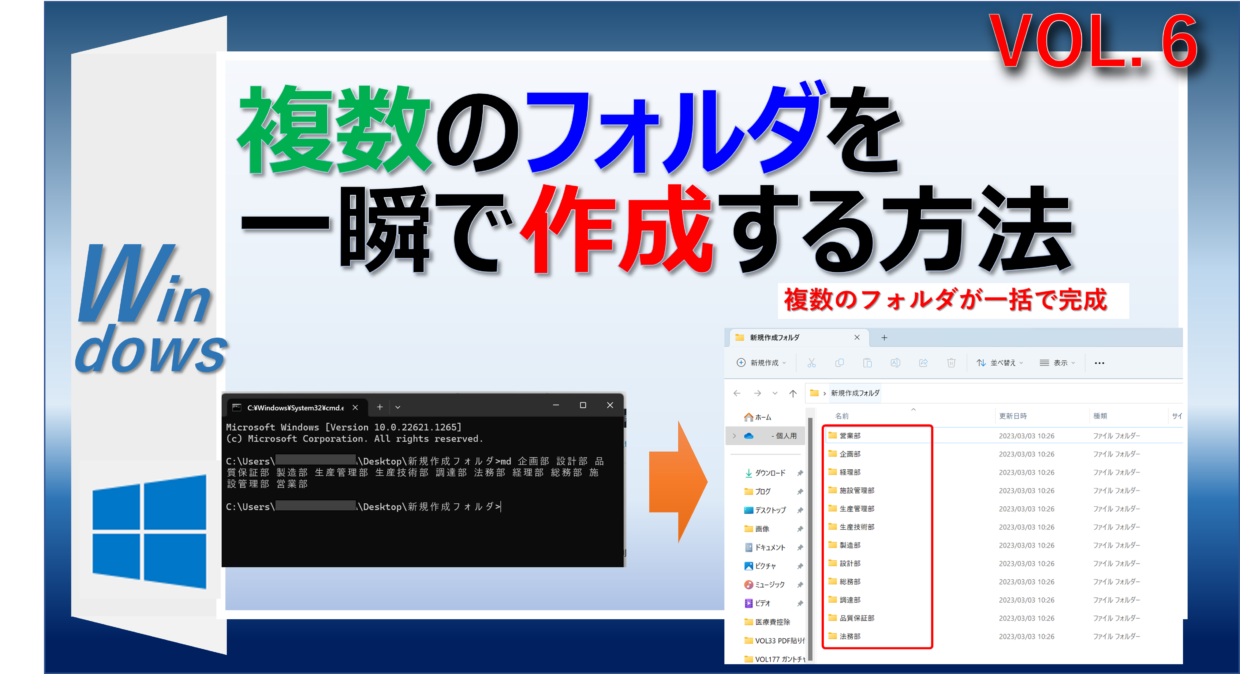
最も手軽で導入ハードルが低いのが、Excelとメモ帳(テキストファイル)を組み合わせてバッチファイルを作成する方法です。プログラミングの専門知識がない方でも、わずか3ステップで完了します。
具体的な手順は次の通りです。
ステップ1:Excelでコマンド文字列を作成する
A列に作成したいフォルダ名(例:A2に「01_企画書」、A3に「02_仕様書」など)を入力します。次にB列のセルに以下の数式を入力し、下方向へオートフィルでコピーします。
="md " & A2
※「md」はディレクトリ(フォルダ)を作成するための「mdコマンド(mkdir)」を指します。もしフォルダ名に半角スペースが含まれる可能性がある場合は、="md """ & A2 & """" のようにダブルクォーテーションで囲む数式を設定してください。
ステップ2:メモ帳に貼り付けて保存する
B列に生成された「md フォルダ名」の文字列をすべてコピーし、Windows標準のメモ帳などのテキストファイルに貼り付けます。保存する際、ファイル名を「create_folder.bat」のように拡張子を「.bat」に変更して保存します。
ステップ3:バッチファイルを実行する
作成されたバッチファイルを、フォルダを展開したい保存先と同じ場所に移動し、ダブルクリックします。一瞬コマンドプロンプトの黒い画面が立ち上がり、指定したフォルダ群が瞬時に現れます。
【Windows 11対応】PowerShell&VBAマクロで「日付」「連番」フォルダを一瞬で生成
Windows 11環境でさらに高度な処理を行いたい場合、標準搭載されているPowerShellやExcelのVBAマクロを活用すると、日付や連番のフォルダ生成がよりスマートに行えます。
例えば、「2026年4月1日から4月30日までの日付フォルダ」や「No_001からNo_100までの連番フォルダ」を定期的に作成する場合、手動でリストを用意することすら不要です。
PowerShellを用いた連番・日付フォルダの自動生成
対象のフォルダ内で右クリックして「ターミナルで開く」を選択し、以下のコマンドを実行するだけで完了します。
【1から50までの連番フォルダを作る場合】1..50 | ForEach-Object { New-Item -ItemType Directory -Name ("No_" + $_.ToString("000")) }
【今月1か月分の日付フォルダ(YYYYMMDD形式)を作る場合】1..30 | ForEach-Object { New-Item -ItemType Directory -Name (Get-Date -Month 4 -Day $_ -Format "yyyyMMdd") }
また、社内フォーマットとしてExcelシートを共有している組織であれば、VBAマクロを組み込んだテンプレートを用意しておく運用も極めて有効です。セル上に並んだフォルダ名一覧に対し、ボタンを1クリックするだけでVBAのMkDirステートメントが走り、指定パスへ一括生成する仕組みを整えれば、PC操作に不慣れなチームメンバーでもミスなく同一構造のフォルダを再現できます。
【階層構造も自由自在】サブフォルダまで一発展開する「mdコマンド」実践術
プロジェクト管理では、親フォルダの中に「資料」「議事録」「納品物」といった複数のサブフォルダを配置する深い階層構造が不可欠です。この複数階層のフォルダ作成も、mdコマンドの性質を理解していれば一度の実行で完結します。
Windowsのmdコマンドは、指定したパスの親フォルダが存在しない場合、親フォルダごと同時に自動生成する仕様になっています。
例えば、以下のようなテキストをバッチファイルに書き込んで実行します。
md "2026年度プロジェクト\01_企画\提出用"md "2026年度プロジェクト\01_企画\下書き"md "2026年度プロジェクト\02_開発\ソースコード"md "2026年度プロジェクト\03_納品\マニュアル"
これを実行するだけで、「2026年度プロジェクト」という最上位フォルダが作成され、その配下の各サブフォルダまでが一気に構築されます。毎年・毎月同じ階層構造を一から手動で作っていた管理業務は、この記述をメモ帳にテンプレートとして保存しておくだけで一瞬で終わる作業へと変わります。
【Macユーザー必見】ターミナルを活用したフォルダ一括作成と便利ショートカット
Mac(macOS)を利用している場合でも、標準ツールの「ターミナル」を使えばWindows以上の手軽さで一括作成が可能です。Macのターミナルでは、波括弧 {} を使ったブレース展開という強力なコマンド機能が利用できます。
ターミナルを起動し、フォルダを作りたいディレクトリに移動(cd 目的のパス)した上で、次のコマンドを実行します。
【一括で複数の指定フォルダを作成】mkdir 企画部 営業部 開発部 総務部
【連番フォルダを作成(01〜20)】mkdir 案件_{01..20}
【複数階層を一度に展開(-pオプション)】mkdir -p 2026年度/{企画,開発,広報}/{ドラフト,確定版}
上記のように -p オプションを付与することで、親フォルダと各部門フォルダ、さらにその中のサブフォルダまでが瞬時にツリー状で構築されます。
なお、数個程度のフォルダをGUI上で素早く作りたい場面では、キーボードショートカットの活用も欠かせません。Windowsなら「Ctrl + Shift + N」、Macなら「Shift + Command + N」を押すことで、マウス操作を挟まずに即座に新規フォルダが生成されます。単発作成はショートカット、大量作成はコマンドやスクリプトという使い分けが効率化の鍵を握ります。
【効率を極める】専用フリーソフトの活用と現場での注意点・セキュリティ
コマンド操作やバッチファイル作成に苦手意識がある場合、直感的なGUIで操作できる「フォルダ作成専用のフリーソフト」を活用する選択肢もあります。ドラッグ&ドロップで階層ツリーを視覚的にプレビューしながら一括作成できるツールは、非エンジニア層にとっても扱いやすい点がメリットです。
ただし、企業の現場においてはセキュリティポリシーによって外部フリーソフトのダウンロードや実行が厳しく制限されているケースが多々あります。予期せぬ脆弱性の混入や情報システム部門への申請の手間を考慮すると、まずはOS標準のコマンドやExcelを用いた手法をマスターしておくのが最も安全かつ汎用性の高い戦略です。
また、自動化スクリプトを実行する際には以下の点に注意してください。
・使用禁止文字の混入:フォルダ名に \ / : * ? " < > | などの記号が含まれているとエラーの原因になります。
・実行場所の確認:バッチファイルをデスクトップや意図しない場所で誤って実行すると、関係のない場所に大量のフォルダが散乱してしまいます。必ず作成先のディレクトリに配置して実行するか、フルパスを指定する習慣を徹底してください。
【フォルダ一括作成】に関するよくある質問(FAQ)
Q1:フォルダ名にスペースが入っていると、バッチファイル実行時に分割されてしまいます。防ぐ方法はありますか?
A1:コマンドプロンプトやバッチファイルでは、半角スペースがコマンドの区切り文字として認識されます。スペースを含む名前のフォルダを作成する場合は、必ずフォルダ名全体をダブルクォーテーションで囲んで md "Project Alpha 2026" のように記述してください。
Q2:社内PCのセキュリティ制限で「.bat」ファイルの実行がブロックされます。どうすればよいですか?
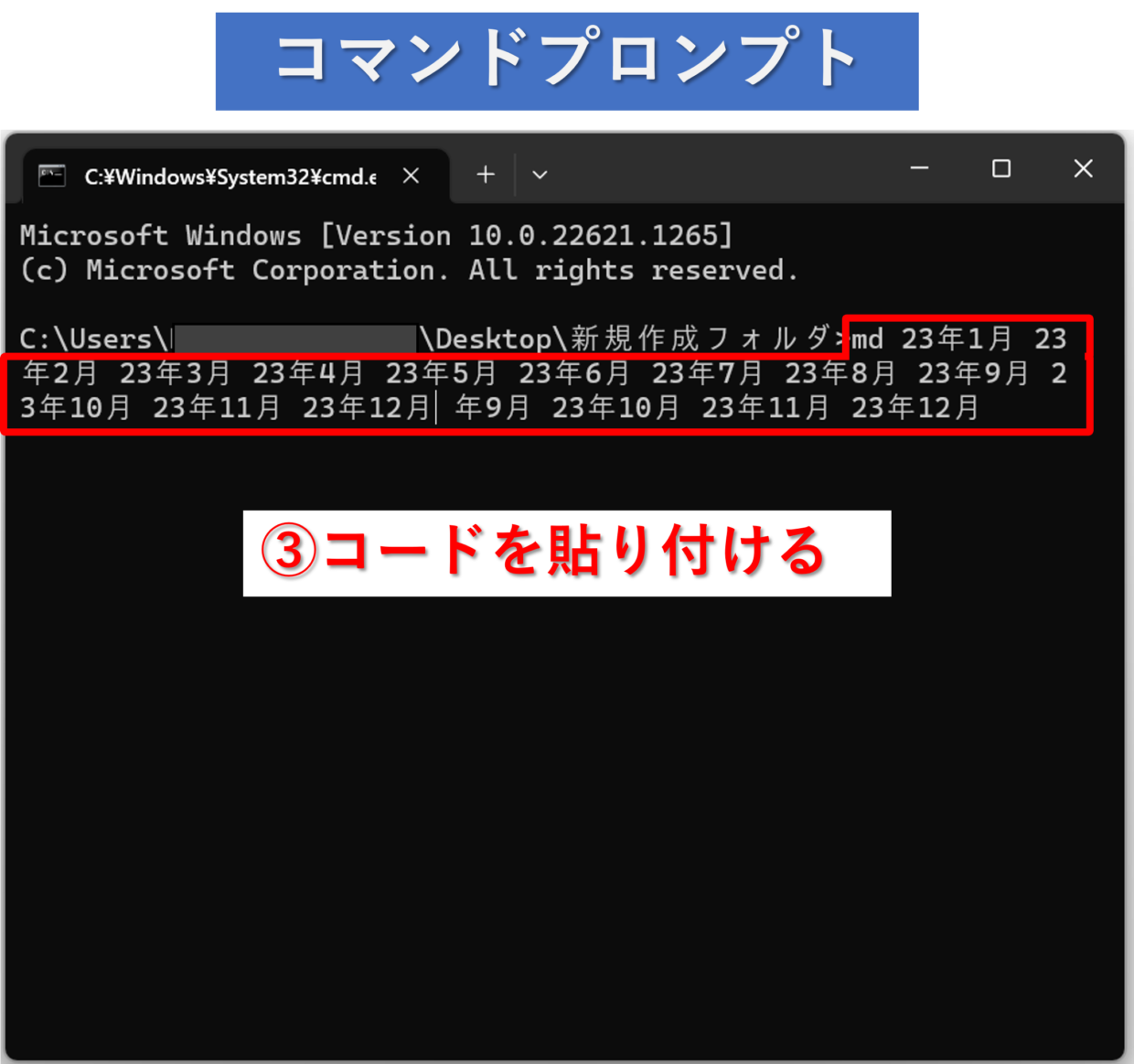
A2:拡張子が「.bat」のファイルが実行禁止になっている環境では、ExcelのVBAマクロを活用して直接フォルダを生成するか、コマンドプロンプトを開いてコピーした「md フォルダ名」のテキストを直接右クリックで貼り付けてEnterキーを押す方法が有効です。これならバッチファイルを保存することなく安全に一括作成できます。
Q3:祝日や土日を除外した「営業日のみの日付フォルダ」を一括作成することは可能ですか?
A3:Excelの WORKDAY 関数とカレンダーマスタを組み合わせることで簡単に作成できます。Excel上で営業日のみをリストアップし、その日付を元に ="md " & TEXT(A2, "yyyymmdd") という数式でコマンドを生成すれば、営業日限定のフォルダ群を過不足なく一発で作成可能です。
まとめ:フォルダ作成の自動化で手に入れる圧倒的な時間対効果
フォルダの新規作成は、日々の業務の中で見過ごされがちなルーティンワークの代表格です。しかし、1回あたりの作業時間はわずかであっても、年間を通して積み重なれば膨大な時間を消費する原因となります。
Excelでのリスト作成からバッチファイルやコマンドへの展開というシンプルな手法を一度身につけてしまえば、どれほど膨大で複雑なディレクトリ構築であっても、ミスなく正確に一瞬で完了させる環境が整います。自身の業務効率化はもちろん、チーム全体の共通フォーマット作成にもぜひ役立ててください。 (出典: フォルダ 一括 作成(Yahoo!ニュース))

Webメディアの編集およびコンテンツ作成に従事。正確で質の高い情報発信を心掛けています。