
Windowsスクショ最速技!範囲指定や保存先・反応しない解決法

Windowsスクショ最速技!範囲指定や保存先・反応しない解決法に関する最新の話題を詳しく解説いたします。
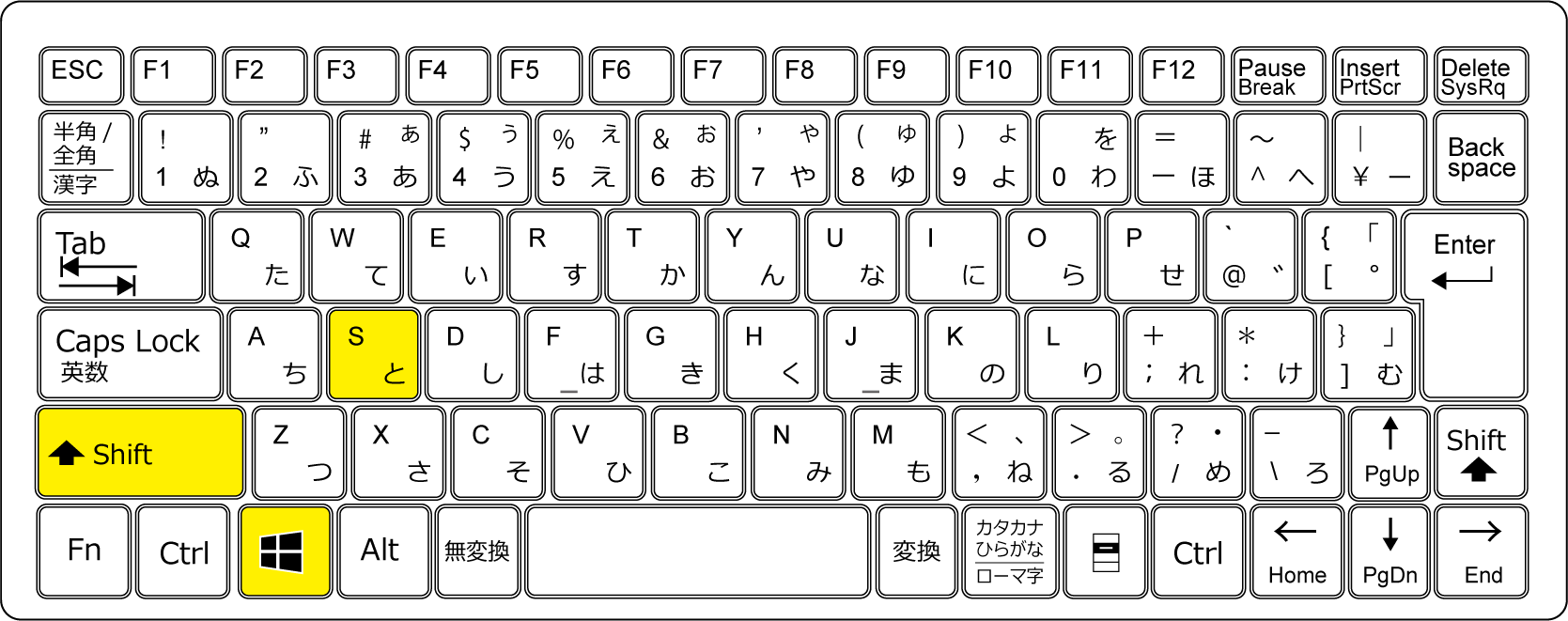
Q1:マルチモニター(デュアルディスプレイ)環境で、特定の1画面だけをキャプチャしたい時はどうすればいいですか?
A1:キャプチャしたい画面上の適当な場所を一度クリックしてアクティブにした後、「Alt + PrintScreen」を押すか、「Windows + Shift + S」の画面上部メニューから「ウィンドウの領域切り取り」を選択して対象モニターをクリックしてください。「Windows + PrintScreen」を使うと接続されている全画面が1枚の横長画像として保存されます。
Q2:スクリーンショットの保存先フォルダを別のドライブやクラウド(OneDriveなど)に変更できますか?
A2:可能です。エクスプローラーで「ピクチャ」内の「スクリーンショット」フォルダを右クリックし、「プロパティ」>「場所」タブを開きます。「移動」ボタンをクリックして保存したい任意のフォルダ(DドライブやOneDrive配下など)を指定して「適用」を押せば、以降の自動保存先が変更されます。
Q3:画面キャプチャ時にマウスポインター(カーソル)も含めて撮影することは可能ですか?
A3:通常のショートカットキーではポインターが非表示になりますが、スタートメニューから「Snipping Tool」アプリ本体を直接起動し、右上の「…」(設定)または上部バーのオプションから「ポインターを含める」を有効にしてキャプチャを実行することで、カーソルを含んだ状態の撮影が可能です。
暮らしを豊かにする便利アイテムや時短アイデアを中心に、実用的な情報をお届けします。
