パワポ画像切り抜きの神ワザ!丸型や人物背景透過の時短テク全解説
「スライドの印象をワンランク上げたいけれど、Photoshopなどの高価な専用ソフトを使う時間も予算もない」と悩むビジネスパーソンは少なくありません。実は、私たちが日常的に使っているPowerPointだけで、驚くほど高度な画像加工が完結します。
円形へのトリミングはもちろん、人物写真の背景透過や複雑なフリーハンド形状での切り抜きまで、直感的な操作でプロ級の仕上がりを実現可能です。日々の資料作成を劇的にスピードアップさせる、知っておくべきテクニックを余すところなく解説します。
📌 【この記事の重要ポイントまとめ】
- 要点1:高価な編集ソフト不要で、PowerPoint標準機能だけで丸型トリミングや高精度な背景透過が完結する。
- 要点2:「図形の結合」や「透明色を指定」機能を使い分けることで、複雑な形状の切り抜きや合成も自由自在に行える。
- 要点3:トリミングできない原因の多くはグループ化や図形形式の不一致であり、正しい手順を押さえれば誰でも時短作成が可能になる。
【神ワザ公開】専用ソフト不要!パワポ画像切り抜きはここまで進化
「画像の切り抜きや透過処理には専用デザインソフトが必須」という認識は、過去のものになりつつあります。進化を続けるMicrosoft 365の画像編集機能は極めて強力で、プレゼン資料に必要な加工のほぼすべてをスライド上で完結できるレベルに達しています。
プレゼン資料の画像加工において最も重視されるのは、デザインの美しさと作業スピードのバランスです。外部ツールへ画像を一度書き出し、別ソフトで加工して再びPowerPointへ貼り直すといった二度手間は、スライド作成のテンポを大きく削ぎ落とします。PowerPoint内で直接トリミングや色調補正を行えば、全体のレイアウトやフォントとのバランスをリアルタイムで確認しながら微調整できるため、作業効率が飛躍的に向上します。
【基本編】丸型や正方形に!パワポ図形に合わせてトリミングする最短ルート
人物の顔写真やプロダクト画像をアイコン風に見せたいとき、最も重宝するのがパワポ画像切り抜き丸型のテクニックです。四角い写真をそのまま貼るよりも、正円に切り抜くだけで一気に洗練された印象を与えられます。
手順はシンプルです。画像を選択した状態で上部リボンの「図の形式」タブを開き、「トリミング」の右下にある小さな矢印をクリックします。メニュー内の「図形に合わせてトリミング」から「円/楕円」を選択するだけで、瞬時に丸型へ切り替わります。
写真が横長や縦長の場合、最初の状態では楕円になってしまいます。これをきれいな「正円」に整えるには、同じトリミングメニューから「縦横比」を選択し、「1:1」を指定してください。あとは黒いトリミングハンドルをドラッグして表示位置を調整するだけで、完璧な円形アイコンが完成します。ハート型や角丸四角形など、他の標準図形でも同様の手順で応用可能です。
【実践編】人物の輪郭も一瞬!パワポ背景削除のやり方と人物切り抜き手順
人物のポートレートや商品写真から背景を消し、スライドの背景色と自然になじませたい場面では、背景削除ツールが威力を発揮します。標準搭載されているパワポ背景削除のやり方をマスターしておくと、説得力のあるキービジュアルを手軽に作成できます。
具体的なパワポ人物切り抜き手順は次の通りです。
まず対象の画像を配置し、「図の形式」タブの一番左にある「背景の削除」をクリックします。すると削除される領域が鮮やかなマゼンタ色(紫色)でハイライト表示されます。自動検出で境界線がおおむね抽出されますが、服の一部や髪の毛が削れてしまったり、不要な背景が残ったりすることがあります。
ここで画面左上に表示される「保持する領域としてマーク」と「削除する領域としてマーク」の鉛筆ツールを活用します。残したい部分や消したい部分をドラッグでなぞるだけで、境界線を細かく修正可能です。輪郭が整ったら「変更を保持」をクリックすれば、背景がきれいに消えた人物素材の完成です。
【応用編】自由な形にくり抜く裏ワザと「透明色を指定」による画像透過方法
既定の図形にはない複雑なラインで切り抜きたい場合や、単色背景を一瞬で透過させたい場合には、さらに踏み込んだ応用ワザが役立ちます。
背景が白一色や単色のロゴ・イラスト素材には、パワポ透明色を指定する機能が最適です。「図の形式」>「色」>「透明色を指定」を選択し、マウスポインタの形状が変わったら消したい背景色をクリックするだけで、一瞬で背景が透けた状態に変換されます。細かな手作業を挟む必要がないため、最も手軽なパワポ画像透過方法として重宝します。
さらに、任意の自由なラインで切り抜くパワポ画像自由な形切り抜きには、「図形の結合」機能を活用します。リボンの「挿入」>「図形」から「フリーフォーム」を選び、切り抜きたい被写体の輪郭をなぞって図形を作成します。次に「画像」を先に選択し、Shiftキーを押しながら「作成した図形」を選択した状態で、「図形の形式」>「図形の結合」>「重なり抽出」を実行します。この裏ワザを使えば、どんな複雑な輪郭であっても思い通りの形状に写真をくり抜くことができます。
【デザイン向上】脱・素人スライド!パワポ画像合成テクニックと時短ワザ
切り抜いた画像を複数組み合わせることで、ポスターやWebバナーのような高度なビジュアル表現も容易に作れます。実務で即戦力となるパワポ画像合成テクニックを取り入れると、企画書や提案書の説得力が一段と増します。
例えば、切り抜いた人物の背後に大きなテキストを配置し、一部の文字を人物の前面・背面にレイヤー分けして重ねることで、雑誌の表紙のような立体的なレイアウトが完成します。また、切り抜き画像の背後に薄い同心円やアクセントカラーの図形を敷くだけでも、視線を惹きつけるアイキャッチとして機能します。
作業を素早くこなすスライドデザイン時短ワザとして、よく使う「図形の結合」や「背景の削除」は、画面最上部の「クイックアクセスツールバー」に登録しておくのがおすすめです。リボンメニューを何度も行き来する手間が省け、クリックひとつで画像加工モードへ移行できます。
【トラブル解決】パワポで画像トリミングができない原因と対処法
意図した通りに操作しているつもりでも、「トリミングボタンがグレーアウトして押せない」「切り抜き枠が表示されない」といったトラブルに遭遇することがあります。そんなパワポトリミングできない時の対処法をまとめました。
主な原因と解決策は以下の3点に集約されます。
1つ目は、画像が他の要素とグループ化されているケースです。図形やテキストボックスと一緒にグループ化された状態ではトリミング機能が無効化されます。対象を右クリックして「グループ解除」(ショートカット:Ctrl + Shift + G)を行ってから個別にトリミングを実行してください。
2つ目は、挿入したファイル形式が画像(ビットマップ形式)ではないケースです。SVG形式などのベクターデータやSmartArtの場合、「図の形式」ではなく「グラフィックの形式」タブが表示され、通常のトリミングが使えません。この場合は素材を一度コピーし、「形式を選択して貼り付け」でPNG形式として貼り直すことで通常のトリミングが可能になります。
3つ目は、図形の枠線や効果が干渉しているケースです。トリミングの境界線が見えにくくなっている場合は、一度ズーム倍率を変更して表示領域全体を確認するか、重なり順を最前面に移動させてから作業を行ってください。
【パワポの画像切り抜き】に関するよくある質問(FAQ)
Q1:切り抜いた画像のファイル容量を軽くしてスライド全体の動作を快適にするには?
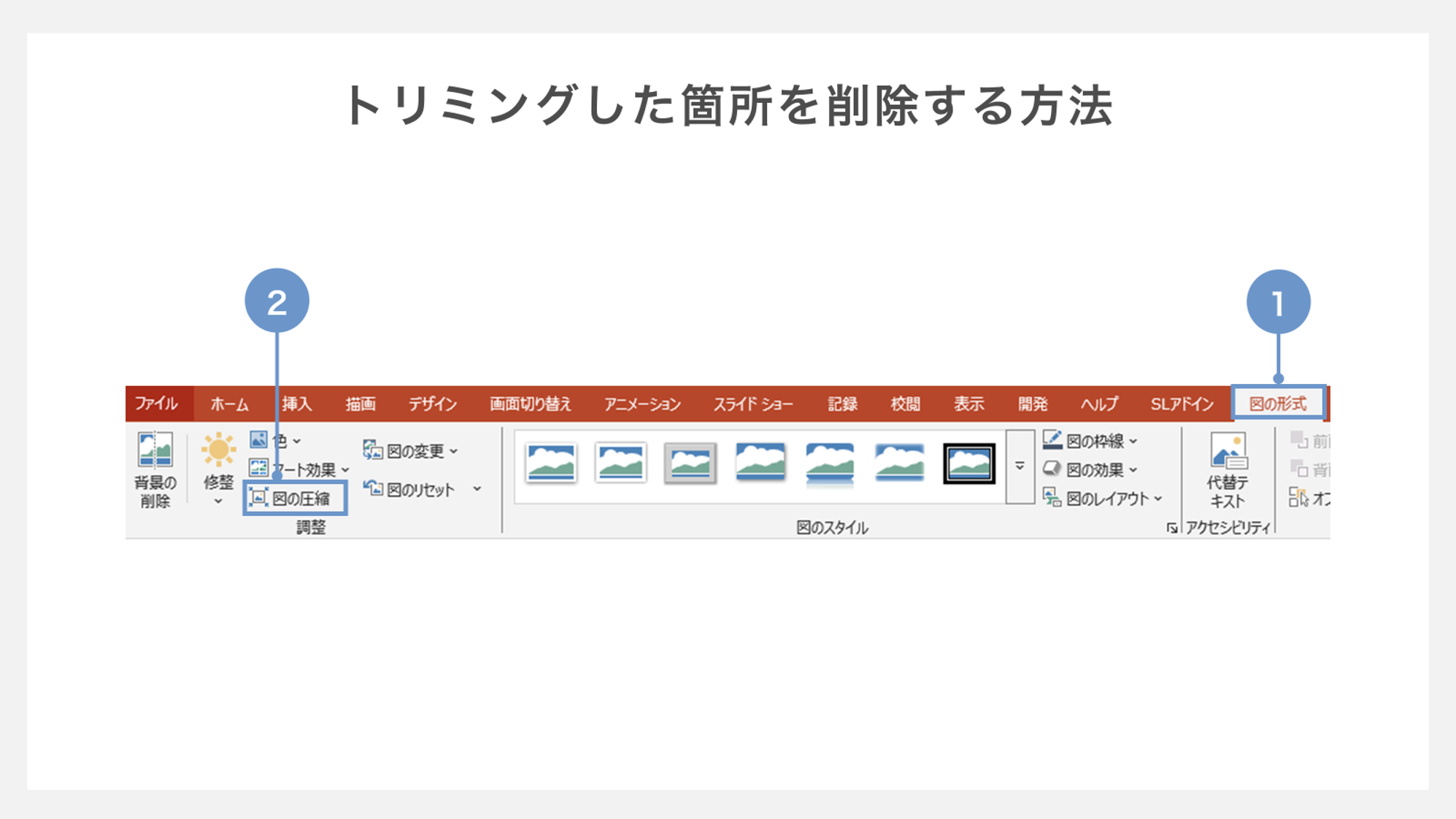
A1:PowerPointで画像をトリミングしても、初期状態では切り落とした外側のデータがファイル内に保持されています。「図の形式」タブにある「画像の圧縮」をクリックし、「画像のトリミング部分を削除する」にチェックを入れて保存すると、不要な画像データが完全に消去され、ファイル全体の容量を大幅に削減できます。
Q2:「背景の削除」を使うと境界線がギザギザになってしまいます。きれいに仕上げるコツは?
A2:できるだけ解像度の高い元画像を使用することが第一歩です。さらに、背景を削除した後に「図の形式」>「図の効果」>「ぼかし」を選択し、1〜2ポイント程度のわずかなぼかしを適用すると、輪郭の粗さが目立たなくなり、背景と滑らかになじみます。
Q3:切り抜いた画像を他のOffice文書や別のファイルでも使い回せますか?
A3:はい、簡単に再利用できます。PowerPoint上で加工・切り抜きを完了した画像を右クリックし、「図として保存」を選択してください。PNG形式で保存すれば、背景透過の情報を保持したまま他のスライドやWord文書、Webツール等へ自由に流用可能です。
まとめ:プレゼン資料の画像加工をマスターして業務効率を最大化しよう
PowerPointに備わっている画像加工機能は、基本的な丸型トリミングから本格的な背景削除、図形の結合を用いた高度な切り抜きまで、幅広いニーズを十分にカバーしています。専用のデザインツールを立ち上げることなくスライド上でダイレクトに完結できるスピード感は、日々の業務において強力なアドバンテージとなります。
適切な切り抜きとレイアウトを組み合わせることで、情報が直感的に伝わる洗練されたプレゼン資料を短時間で作成できます。まずは身近なプロフィール写真の丸型加工やアイコンの透過処理から取り入れ、スライド作成の効率化とクオリティ向上を実感してみてください。 (出典: パワポ 画像 切り抜き(Yahoo!ニュース))

毎日更新されるトレンド情報を分析・発信中。役立つ裏技やおすすめ情報を分かりやすく紹介します。