【2026年】Simeji予測変換の削除方法!個別消去や一括リセット
家族や友人にスマホの画面を見せた瞬間、あるいはSNSのスクリーンショットを撮った際、キーボードの上に思わぬ予測変換が表示されて冷や汗をかいた経験はないでしょうか。豊富な顔文字や流行語の変換スピードが魅力の日本語入力アプリ「Simeji」ですが、過去に検索・入力したプライベートな語句が予測変換候補に居座り続けるトラブルは後を絶ちません。
予測変換の履歴は、1文字だけピンポイントで消す方法から、これまでの学習内容をまるごと消去する初期化、さらにはネット上のトレンドを自動表示する「クラウド超変換」の制御まで、原因に合わせた手順を踏むことで確実に非表示にできます。2026年現在の最新仕様に基づき、iPhone・Android両対応で予測候補をすっきり整理する手順を分かりやすく解説します。
📌 【この記事の重要ポイントまとめ】
- 要点1:恥ずかしい予測候補はキーボード上の変換候補を長押しするだけで1件ずつ個別削除が可能
- 要点2:過去の入力をすべて消したい場合はSimejiアプリの設定から学習履歴を一括リセットする
- 要点3:履歴を消しても再表示される語句は「クラウド超変換」や「単語登録」が原因のため個別に対処が必要
【恥ずかしい履歴を即消去】Simejiの予測変換を1文字・単語ごとに「個別削除」する手順
「この単語だけを今すぐ画面から消し去りたい」という場合は、キーボードの入力画面から直接行える予測変換の個別削除が最も手軽です。アプリ全体の設定画面を開く必要がなく、わずか数秒で作業が完了します。
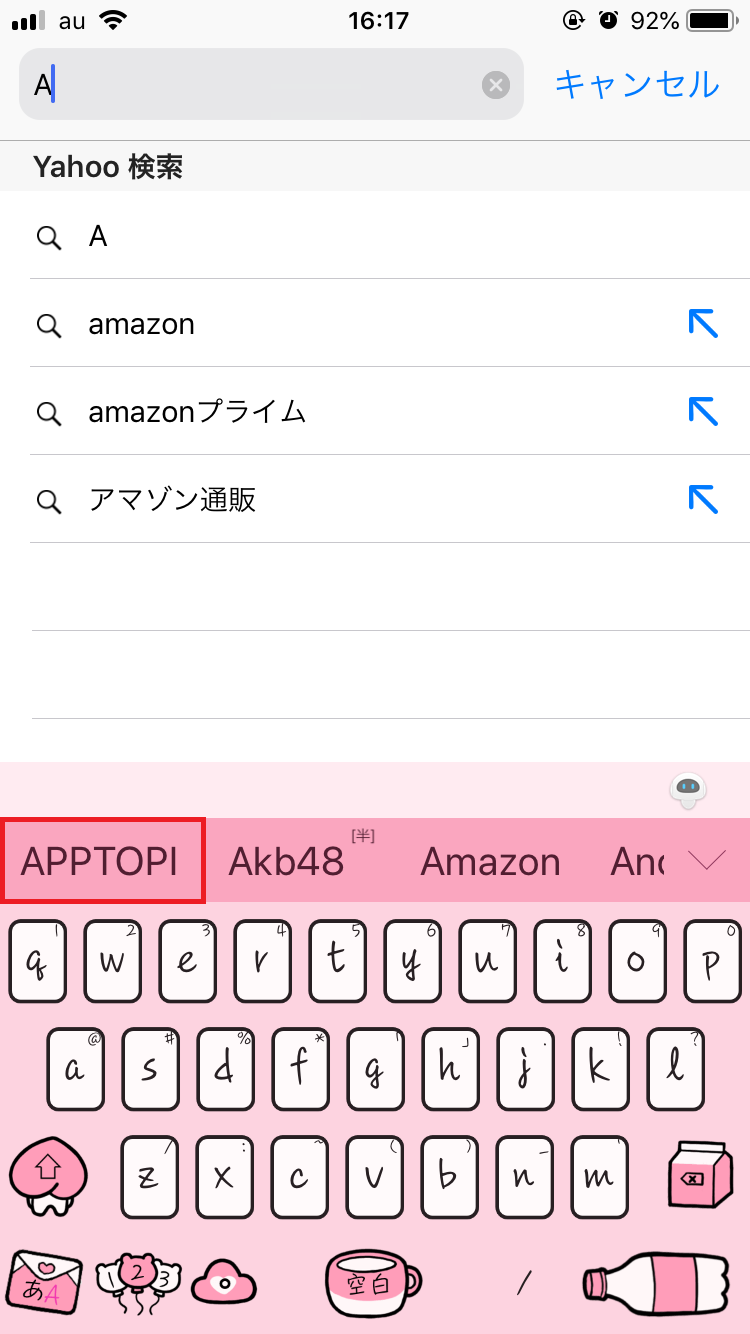
操作手順はiPhone版・Android版ともにほぼ共通です。まずメモ帳やLINEなどの入力欄をタップしてSimejiキーボードを立ち上げ、消したい語句の頭文字を入力します。変換候補欄に該当の単語が表示されたら、その単語を指で長押ししてください。
長押しすると画面上に「この変換候補を削除しますか?」という確認のポップアップが表示されます。ここで「削除」または「OK」を選択すれば、その候補は学習履歴から即座に抹消されます。打ち間違えて覚えてしまった誤字や、人に見られたくない個人名・検索ワードなどを整理する際に重宝する機能です。
【iPhone・Android別】Simejiの学習履歴を一括リセット&入力履歴を全消去する方法
長年Simejiを愛用していると、不要な入力履歴が膨大に蓄積し、動作の重さや誤変換の原因になります。キーボードの変換傾向を初期状態へ戻したい場合は、学習履歴の一括リセットを実行するのが効果的です。OSによって設定画面のメニュー名が若干異なるため、それぞれの正しいルートを確認しておきましょう。
iPhone(iOS版)の手順:
ホーム画面から「Simeji」アプリアイコンを直接タップして起動します。画面右下の「設定」タブを開き、メニュー一覧の中にある「入力補助」または「変換設定」へ進みます。「学習辞書のリセット」あるいは「入力履歴の消去」をタップし、確認ダイアログで実行を選択すれば完了です。
Android版の手順:
Simejiアプリを起動後、画面上部またはメニュー内の「設定」アイコンを選択します。「入力補助」項目の中にある「学習履歴のリセット」をタップしてください。端末によっては「変換学習のクリア」と表記されている場合もありますが、こちらを実行することで端末内に保存された入力ログがすべて消去されます。
消えない原因はこれ!「クラウド超変換」や「おすすめ変換」の非表示設定テクニック
「学習履歴を一括消去したはずなのに、なぜか特定の流行語やアニメ用語、顔文字が候補に出てくる」という現象に悩まされるケースがあります。この場合、原因は端末内の履歴ではなく、サーバーからリアルタイムで候補を受信しているSimejiのクラウド超変換やおすすめ変換機能にあります。
クラウド超変換は、新語やユニークな表現を素早く変換できるSimeji最大の特徴である一方、意図しない俗語や趣味嗜好に近い単語が自動でサジェストされる要因にもなります。これらを非表示にしたい場合は、以下の設定を見直してください。
Simejiアプリの設定画面を開き、「変換設定」または「入力補助」の中にある「クラウド超変換」のトグルスイッチをオフにします。あわせて「おすすめ変換」や「トレンド予測」といった項目を無効化することで、ネット経由のサジェストが遮断され、辞書本来のシンプルな変換候補のみが表示されるようになります。
登録した言葉が残り続ける?Simejiの「単語登録」を確認・削除する手順
履歴リセットやクラウド超変換の停止を行っても特定の単語が予測候補に出続ける場合、過去に自ら追加した単語登録(ユーザー辞書)に残っている可能性が極めて高いといえます。単語登録されたデータは学習履歴とは別の領域に保管されているため、履歴消去の操作を行っても自動で消えることはありません。
登録単語を削除するには、Simejiアプリ内の「設定」から「単語登録」または「ユーザー辞書」の一覧画面を開きます。過去に登録した読みと単語のリストが表示されるため、不要になった項目を探し、該当の単語を左へスワイプするか編集ボタンから削除を実行してください。
過去のアカウントから設定を引き継いだ際、昔登録した語句が無意識に残っているケースは珍しくありません。予測変換を完全にクリーンな状態へ整えるなら、単語登録リストの定期的な見直しが欠かせません。
履歴を残さず入力する裏ワザ!「シークレットモード」の活用術と消えない時の最終対処法
「一時的にパスワードやプライベートな調べ物を入力したいが、履歴には残したくない」という場面では、シークレットモードの活用が適しています。Simejiのキーボード上部にあるキノコマーク(コントロールパネル)をタップし、「シークレット」機能をオンに切り替えると、その間の入力内容は学習履歴に一切記録されなくなります。用件が済んだ後にオフへ戻せば、履歴を後から消す手間そのものを省けます。
もし、あらゆる設定変更を試しても予測変換の表示が直らない場合は、アプリや端末の一時的なキャッシュエラーが疑われます。以下のステップでトラブルシューティングを行ってください。
まずは端末のタスクキラーでSimejiアプリを完全終了させてから再起動します。改善しない場合はスマートフォン本体を再起動し、App StoreまたはGoogle PlayでSimejiが最新バージョンにアップデートされているかを確認してください。Android端末であれば、「設定」アプリの「アプリ管理」からSimejiのキャッシュ消去を試すのも有効な解決策となります。
【simeji 予測 変換 削除】に関するよくある質問(FAQ)
Q1:1文字だけ予測変換を消したい場合、キーボードの設定画面を開く必要がありますか?
A1:設定画面を開く必要はありません。入力時にキーボード上部に表示される変換候補の該当単語を数秒間長押しするだけで、その場で1件ずつの個別削除が可能です。
Q2:学習履歴を一括削除すると、キーボードの着せ替えや自作スタンプも消えてしまいますか?
A2:消えません。学習履歴のリセットで削除されるのは「過去に入力・変換したテキストのログデータ」のみです。ダウンロードした着せ替えデザインやキーボードのカスタム設定、お気に入りスタンプなどはそのまま保持されます。
Q3:履歴削除を行ったのに、家族に見られたくない単語がまだ予測候補に出てきます。なぜですか?
A3:端末内の履歴ではなく「クラウド超変換」によるWebサジェストか、「単語登録」にデータが残っていることが主な原因です。Simeji設定からクラウド超変換をオフにするか、単語登録一覧に該当の語句が含まれていないかを確認して削除してください。
まとめ:適切な履歴管理で安心・快適なSimejiライフを
便利な入力補完機能を備えるSimejiだからこそ、意図しない変換履歴が残ってしまうとプライバシー面での不安が生じやすくなります。しかし、「長押しによる個別削除」と「設定からの学習履歴リセット」、そして「クラウド超変換の管理」という3つの仕組みを把握しておけば、不要な表示に慌てる心配はありません。
入力の快適さとプライバシー保護を両立させるためにも、定期的な履歴のメンテナンスを行い、状況に応じてシークレットモードを使い分ける運用をおすすめします。 (出典: simeji 予測 変換 削除(Yahoo!ニュース))


毎日更新されるトレンド情報を分析・発信中。役立つ裏技やおすすめ情報を分かりやすく紹介します。