【2026】Twitchフォロワー確認方法!スマホ&PCで一覧を見る手順
Twitchでストリーマーとして活動を始めると、誰が自分のチャンネルをフォローしてくれたのか、日々の配信を誰が支えてくれているのかは最も気になる指標の一つです。ファンの名前を覚えたり、新規リスナーに挨拶を交わしたりすることは、配信コミュニティを拡大する上で欠かせないコミュニケーションの第一歩となります。
一方で、Twitchの管理画面やアプリのUIはアップデートによって定期的に配置が変わり、「スマホアプリからフォロワー一覧が見当たらない」「急激にフォロワーが増えたけれどBotではないか」といった疑問や不安を抱える配信者も少なくありません。本記事では、PCおよびスマートフォンを用いたフォロワーの確認手順から、フォロー日数の割り出し方、不審なBotフォロワーの安全な一括削除手順まで、現場で役立つ実践ノウハウを徹底解説します。
📌 【この記事の重要ポイントまとめ】
- 要点1:PCブラウザの「クリエイターダッシュボード」を使えば、全フォロワーのユーザー名とフォロー順一覧を瞬時に確認可能。
- 要点2:スマホアプリ単体では一覧表示が制限されるため、詳細を確認する際はモバイルブラウザのデスクトップ表示を活用する。
- 要点3:Botによる水増し被害は「CommanderRoot」等の公認ツールで即座に除外可能。分析インサイトを活かして健全なコミュニティ育成を図る。
【PC版】Twitchフォロワー一覧の確認手順とクリエイターダッシュボードの活用法
自分の配信チャンネルを支えてくれているフォロワーを最も確実かつ詳細に把握するには、PCブラウザからTwitch クリエイターダッシュボードへアクセスするのが基本ルートです。PCの大画面であれば、フォローされた日時の順序で並んだユーザーリストを俯瞰しながら、ユーザーごとのモデレーション対応までワンストップで実行できます。
具体的なTwitchフォロワー確認 PCのステップは以下の通りです。
1. Twitch公式サイトにログインし、画面右上のプロフィールアイコンをクリックします。
2. ドロップダウンメニューから「クリエイターダッシュボード」を選択します。
3. 画面左側のサイドバーメニューにある「コミュニティ」を展開し、「フォロワー一覧」をクリックします。
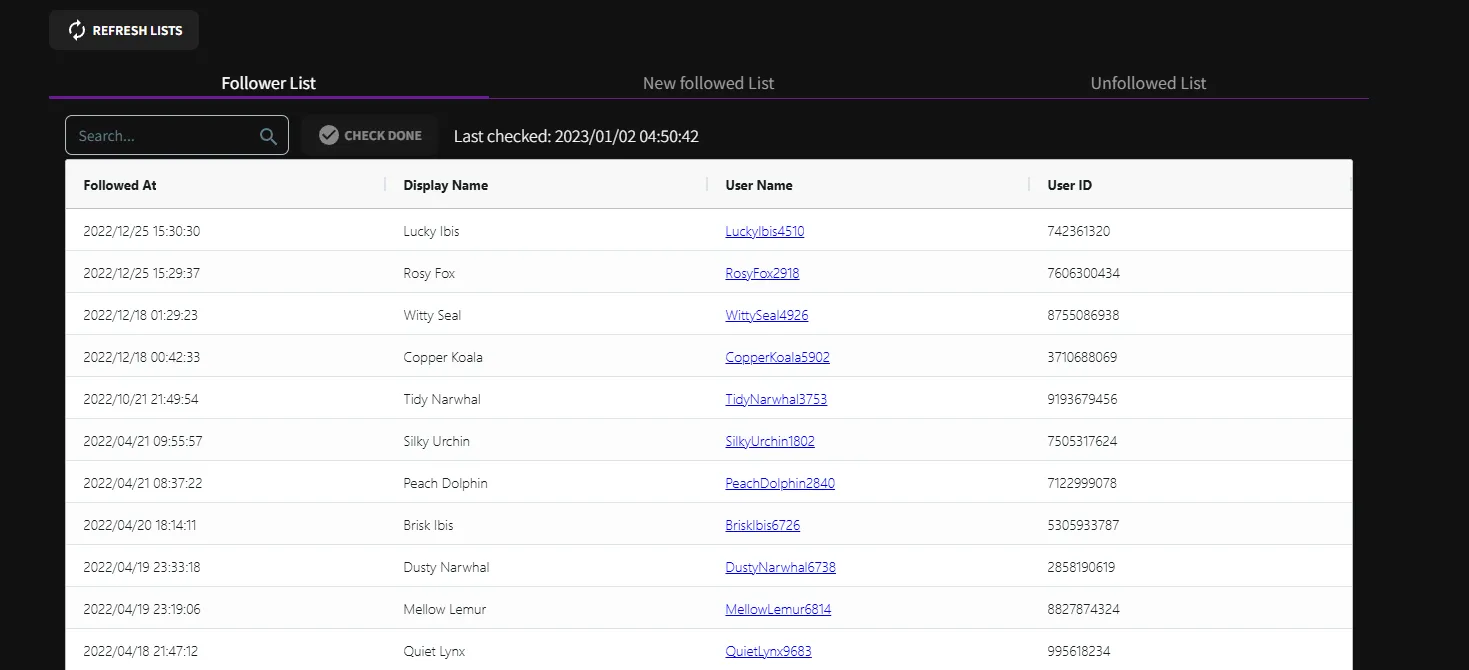
この画面を開くと、あなたのチャンネルをフォローしている全アカウントが最新順に表示されます。これが最も標準的なTwitchフォロワー一覧 見方です。各ユーザー名の右側にある三点リーダー(メニューアイコン)をクリックすることで、その場で「モデレーターへの任命」「VIPバッジの付与」「チャンネルからの追放(BAN)」といった管理操作もスムーズに行えます。
【スマホ版】アプリ・ブラウザでフォロワー人数とユーザーを特定する方法
外出先や配信の合間にスマートフォンから状況をチェックしたい場合、アプリとブラウザで確認できる情報量に明確な違いがある点に注意が必要です。現在提供されている公式アプリ版では、Twitchフォロワー確認 スマホにおいて「フォロワーの合計人数」は確認できるものの、ユーザー名がずらりと並ぶ一覧画面はレイアウト上省略されています。
アプリ内で人数を確認する場合は、アプリ右上のプロフィールアイコンをタップし、「マイチャンネル」を開くだけでヘッダー部分に現在の合計フォロワー数が表示されます。
もしスマホから「誰がフォローしてくれたか」という具体的なアカウント一覧まで特定したい場合は、SafariやGoogle Chromeなどのモバイルブラウザ経由でデスクトップ用Webサイトを開くのが有効な解決策です。
ブラウザでTwitchにアクセス後、ブラウザメニューから「デスクトップ用Webサイトを表示(PC版サイト)」に切り替えます。その後、PC版と同様にクリエイターダッシュボードへログインして「コミュニティ」>「フォロワー一覧」へと進むことで、スマホの画面上でも個別のアカウント名を1人ずつ洗い出すことが可能です。
フォロー履歴と日数をチェック!相手のフォロー日時・継続期間を調べる裏ワザ
熱心に通ってくれるリスナーが「いつから自分のチャンネルを応援してくれているか」を把握することは、配信者としての信頼関係構築に大きく役立ちます。Twitchの基本機能やチャットボットコマンドを活用すれば、Twitchフォロー履歴確認や相手とのTwitchフォロー日数確認方法を素早く割り出すことができます。
配信中のリアルタイムな確認には、チャット欄でのコマンド入力が最も手軽です。NightbotやStreamElementsなどの主要ボットを導入しているチャンネルであれば、以下のコマンドをチャットに打ち込むだけで、そのユーザーがフォローを開始した正確な日時と経過日数が即座に返答されます。
!followage (自身のフォロー日数を表示)!followage [ユーザー名] (指定した特定ユーザーのフォロー日数を表示)
また、配信者自身が配信中に確認したい場合は、ダッシュボード内のTwitchアクティビティフィードを遡ることで、直近でフォローアクションを起こしてくれたユーザーを時系列で追跡できます。数ヶ月前・数年前の古いフォロー履歴まで遡りたい場合は、外部のTwitch連携APIツール(Twitch CenterのFollow Date Checkerなど)に対象IDを入力することで、秒単位の登録タイムスタンプまで正確に特定可能です。
「フォロワーが見れない・非公開にしたい?」仕様と通知設定の全貌
リスナーや配信者から頻繁に寄せられるのが、「自分のフォローリストを他人に知られたくない」「フォロワー一覧を非公開に設定できるのか」という疑問です。結論から言うと、Twitchのプラットフォーム設計上、Twitchフォロワー非公開にする完全な隠し設定は存在しません。
誰がどのチャンネルをフォローしているかという関係性は、Twitchのオープンなソーシャル仕様に基づき、APIやチャンネルページを通じて公開情報として扱われます。ただし、自身のプライバシーを最大限に保護するための自衛設定は複数用意されています。
例えば、設定メニューの「セキュリティとプライバシー」から「ウィスパー(DM)を見知らぬ相手からブロックする」設定を有効にしたり、Twitchフォロワー通知設定をカスタマイズして、自分が誰かをフォローした際の配信画面へのアラート表示やアクティビティ共有を制限することは可能です。配信者側も、フォロワー限定チャットの有効化や、モデレーション設定の厳格化によって、健全な配信空間を維持することができます。
突然の急増は危険信号?Botフォロワーの削除とセキュリティ自衛策
配信活動を続けていると、数分の間に何十人・何百人ものアカウントから一斉にフォローされる現象に遭遇することがあります。これは「フォローボット(Follow Bot)」と呼ばれる悪質なプログラムによる攻撃である可能性が高く、放置するとチャンネルのエンゲージメント率が著しく低下する要因になります。
Twitch運営側も定期的に不正アカウントの一斉削除(BANウェーブ)を実施していますが、自分の手で即座にクリーンな状態へ戻したい場合は、信頼性の高いサードパーティ製ツールを活用したTwitch Botフォロワー削除が推奨されます。
世界中のトップストリーマーに広く利用されているのが、Twitch公認開発者による無料ツール「CommanderRoot(Twitch Follower Remover)」です。このツールをTwitchアカウントと安全に連携させると、以下のような高度なフィルタリング削除が可能になります。
・「特定の時間帯(例:過去10分間)」に急増したフォロワーのみを一括ブロック&即座に解除
・プロフィール画像が初期設定かつ同時刻に生成された怪しいアカウント群のみを抽出して除外
・正規の既存リスナーを誤って削除しないためのロック機能
配信中に大規模なBot襲撃を受けた際は、Twitchの「シールドモード」を瞬時に起動してチャットとフォロー通知をロックし、配信終了後に落ち着いてツールからBotのみを除去するのが最も安全な対処法です。
コミュニティインサイト分析とフォロワーを堅実に増やす実践テクニック
フォロワーの確認は単なる数字のチェックに留まらず、次のステップへ向けた戦略的なデータ分析に活かすことが肝要です。クリエイターダッシュボードの「アナリティクス」内にあるTwitchコミュニティインサイトを精査すると、リスナーの定着率や配信カテゴリーごとの流入推移が浮き彫りになります。
データ分析を基盤にした、実践的なTwitchフォロワー増やすコツには以下の3原則があります。
1. 配信スケジュールの固定化と事前告知
インサイトデータを閲覧すると、フォロワーが最もアクティブになる曜日・時間帯が分かります。曜日と開始時間を固定することで、リスナーの生活習慣に自分の配信を組み込んでもらいやすくなります。
2. レイド(Raid)文化の積極的な活用
配信終了時に同規模・同ジャンルの他ストリーマーへ視聴者を引き渡す「レイド」は、新たなコミュニティとの交流を生む最大の契機です。互いのチャンネルを行き来することで、自然な新規フォロワー獲得に繋がります。
3. クリップの切り抜き動画による外部流入の創出
Twitch内部の検索性だけに頼るのではなく、配信中の面白いシーンや好プレーをクリップ化し、YouTube ShortsやTikTok、X(旧Twitter)へ投稿します。外部プラットフォームからTwitchの本配信へ誘導する導線を整えることが、持続的なチャンネル成長を支えます。
【Twitchフォロワー確認】に関するよくある質問(FAQ)
Q1:フォロワー一覧は自分以外の一般視聴者や第三者からでも見られますか?
A1:Twitch公式のWebブラウザ上では、配信者本人にのみクリエイターダッシュボード内で完全な一覧リストが表示されます。一般視聴者がチャンネルページを開いた場合、合計フォロワー数は確認できますが、全フォロワーのリストをそのまま閲覧することはできません(ただし、API等を用いた外部ツール経由で公開データを参照することは技術的に可能です)。
Q2:スマホアプリだけでフォロワーの名前を全員確認することは可能ですか?
A2:公式スマホアプリの仕様上、フォロワーの合計数のみが表示され、ユーザー名の一覧リストをアプリ単体で閲覧することはできません。スマホから確認したい場合は、ブラウザ(SafariやChrome)でTwitchを開き、「デスクトップ用Webサイト」に切り替えてダッシュボードのコミュニティメニューへアクセスしてください。
Q3:フォロワー数が急に何十人も減ったのですが、原因は何ですか?
A3:Twitch公式が定期的に実施している「スパム・Botアカウントの大規模な一斉凍結(クレンジング)」が行われた可能性が極めて高いです。不正なアカウントがプラットフォームから削除されたことによる自然な減少であるため、チャンネルの健全性が保たれたと捉えて問題ありません。
まとめ:フォロワー管理を極めて配信コミュニティを成長させよう
Twitchにおけるフォロワー確認は、PCのクリエイターダッシュボードを使えば誰でも迷わず数クリックで実行できます。スマホ環境ではブラウザのデスクトップ表示を組み合わせるなど、プラットフォームの仕様を正しく理解しておくことがスムーズな運用の鍵となります。
誰が自分の配信を見つけてくれたのかを把握し、Botなどの不正流入には冷静に対処しながら、アナリティクスのインサイトを配信内容の改善へ還元していきましょう。リスナー一人ひとりとの繋がりを大切にする丁寧なチャンネル運営が、強固で温かいコミュニティを育てる確かな原動力になります。 (出典: twitch フォロワー 確認(Yahoo!ニュース))
テクノロジーやライフスタイル領域を中心に執筆活動を行っています。趣味は写真撮影と旅行です。