データセーバーとは?ギガ節約の仕組みと失敗しない設定法【2026最新】
月末が近づくにつれてスマートフォンのギガ不足に怯え、データ通信量の追加購入を繰り返してしまう方は少なくありません。高画質な動画配信やリッチなSNSコンテンツが日常化した現在、無意識のうちに大量のモバイルデータが消費されています。こうした通信量の急増を抑え、通信速度制限を回避するための強力な武器となるのが「データセーバー」です。
OS標準の機能から各種アプリの個別設定まで、仕組みを正しく理解して使いこなせば、毎月のデータ通信量を数十パーセント単位で削減することも難しくありません。基本概念から有効化に伴う思わぬデメリット、主要アプリでの実践的な設定手順までを分かりやすく整理しました。
📌 【この記事の重要ポイントまとめ】
- 要点1:データセーバーとはアプリのバックグラウンド通信や自動読み込みを制限し、モバイルデータ通信量を大幅に抑制する節約機能。
- 要点2:ギガを節約できる反面、LINEの通知遅延や画像の低画質化といったデメリットがあるため、主要アプリへの「無制限アクセス許可」が不可欠。
- 要点3:Androidの標準機能に加え、InstagramやX(旧Twitter)など消費の激しい個別アプリの節約設定を組み合わせることで最大の効果を発揮。
【基本解説】データセーバーとは?有効化と無効化で何が変わるのか
データセーバーとは、主にAndroid端末や各種アプリケーションに搭載されているモバイルデータ通信量の抑制機能を指します。スマートフォンを使用していない間でも、アプリは裏側でデータの同期やコンテンツの更新を行う「バックグラウンド通信」を頻繁に実行しています。データセーバーを有効化すると、このバックグラウンド通信が一括で遮断され、フォアグラウンド(画面上で操作中)のアプリに対しても画像の低画質化や動画の自動再生停止といった制限が適用されます。
データセーバーの「有効」と「無効」における主な挙動の違いは以下の通りです。
| 項目 | データセーバー無効(通常時) | データセーバー有効(節約時) |
|---|---|---|
| バックグラウンド通信 | 全アプリが自由に送受信を実行 | 許可されたアプリ以外は完全に停止 |
| 画像・WEBページの表示 | 高解像度でオリジナルデータを取得 | 画質が抑えられ、タップするまで読み込まない場合あり |
| SNS・動画の自動再生 | タイムライン上で自動再生 | 自動再生が停止しタップ時のみ再生 |
| ギガ消費スピード | 通常速度で消費 | 約20%〜40%程度の通信量を削減可能 |
端末の「設定」から現在のモバイルデータ通信量を確認してみると、操作していないアプリが裏で数十メガバイトから数ギガバイトもの容量を消費している事実に驚くはずです。データセーバーは、こうした見えない通信の無駄遣いを遮断する最も手軽な対抗策となります。
知っておくべきデメリットと落とし穴|LINE通知が来ない原因と対策
データセーバーは強力な節約効果を持つ一方で、日常の利便性を損なう明確なデメリットと落とし穴が存在します。設定をONにした途端に「メッセージが届かない」「アプリの挙動がおかしい」と戸惑うケースの多くは、バックグラウンド通信の遮断が直接の原因です。
特に問い合わせが多いトラブルが「LINEの通知がリアルタイムで来ない」という現象です。データセーバーが作動すると、LINEアプリを画面上で開いていない限りサーバーとの通信が遮断されるため、メッセージを受信しても画面が点灯せず、通知音も鳴りません。アプリを開いた瞬間に未読メッセージが一気に届く状態に陥ってしまいます。
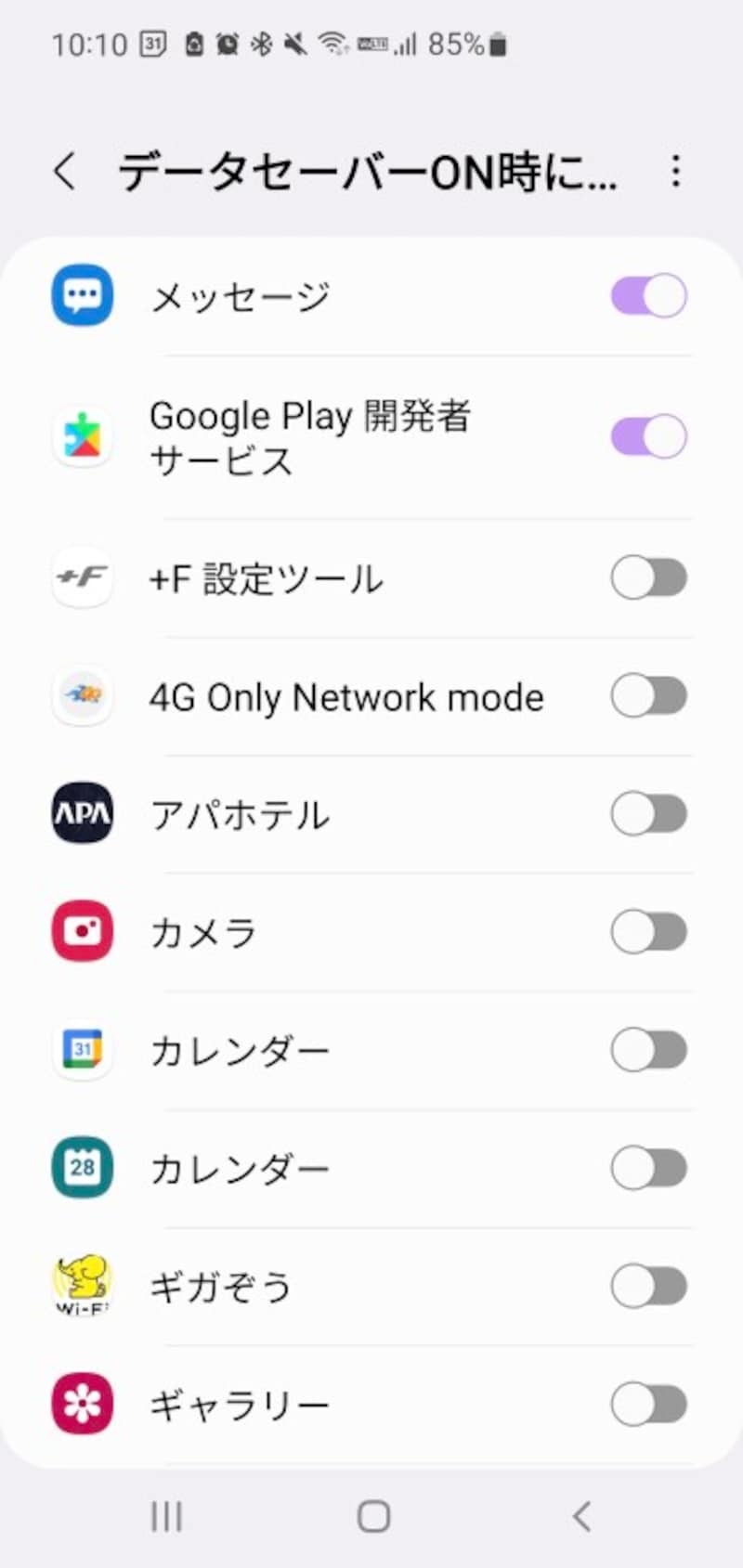
このトラブルを防ぐには、データセーバーを有効にしたまま特定アプリのみ通信を許可する「無制限のデータアクセス」を設定します。
【LINEの通知遅延を防ぐ設定手順】
1. 端末の「設定」アプリを開き、「ネットワークとインターネット」をタップ
2. 「データセーバー」を選択し、「無制限のデータアクセス」を開く
3. アプリ一覧から「LINE」を探し、スイッチをONにする
この例外設定を適用しておけば、データセーバーによる節約効果を維持しながら、緊急連絡や重要なメッセージのリアルタイム受信を両立できます。地図アプリや決済アプリなど、外出先で即座に通信が必要なツールも同様に許可リストへ登録しておくと安心です。
【OS別】Androidデータセーバーの正しい設定方法と解除手順
Androidスマートフォンにおける標準データセーバーの設定は、数回のタップで完了します。端末メーカー(Google Pixel、Galaxy、AQUOS、Xperiaなど)によって表記に若干の差異がありますが、基本的な階層構造は共通です。
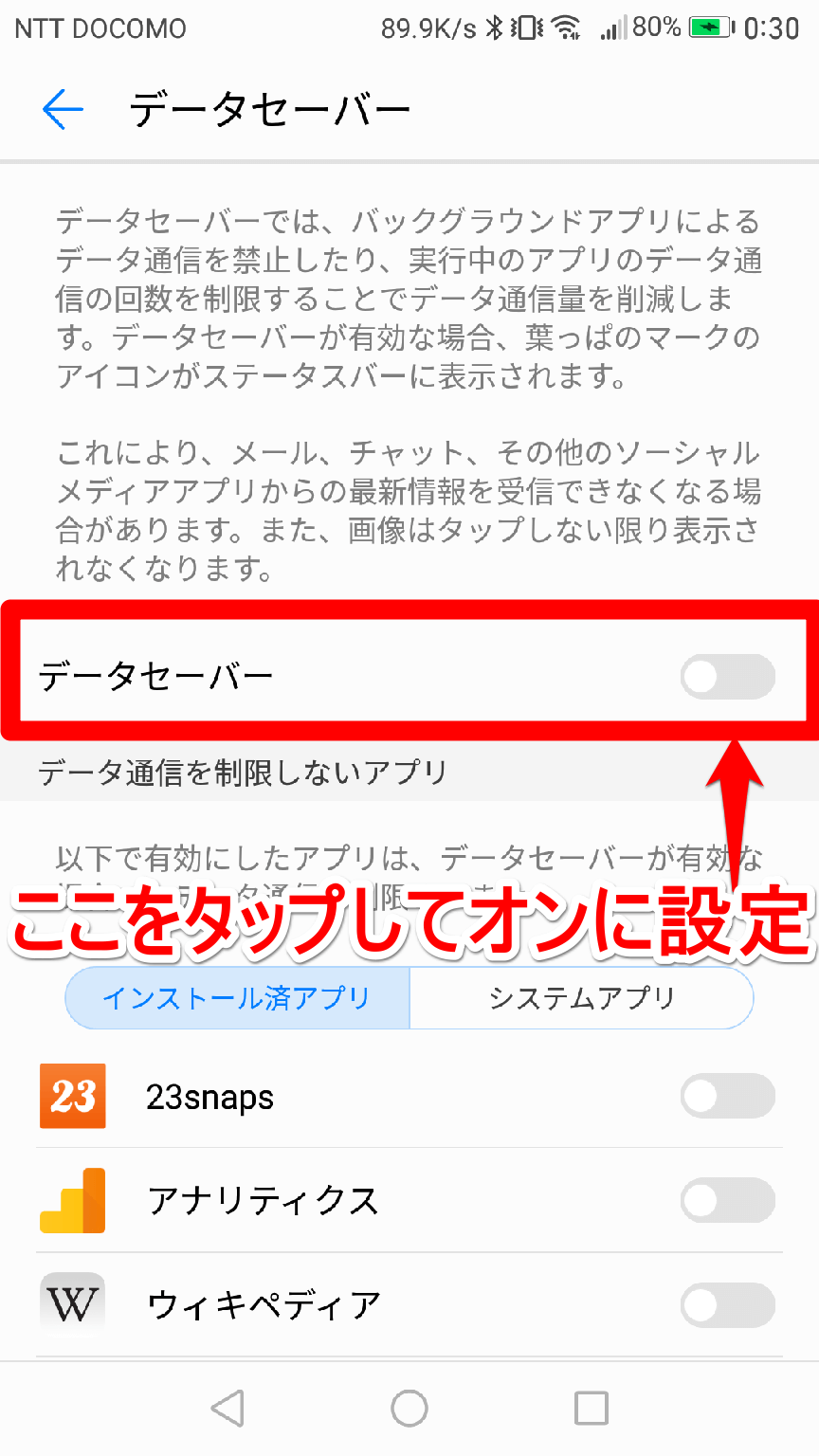
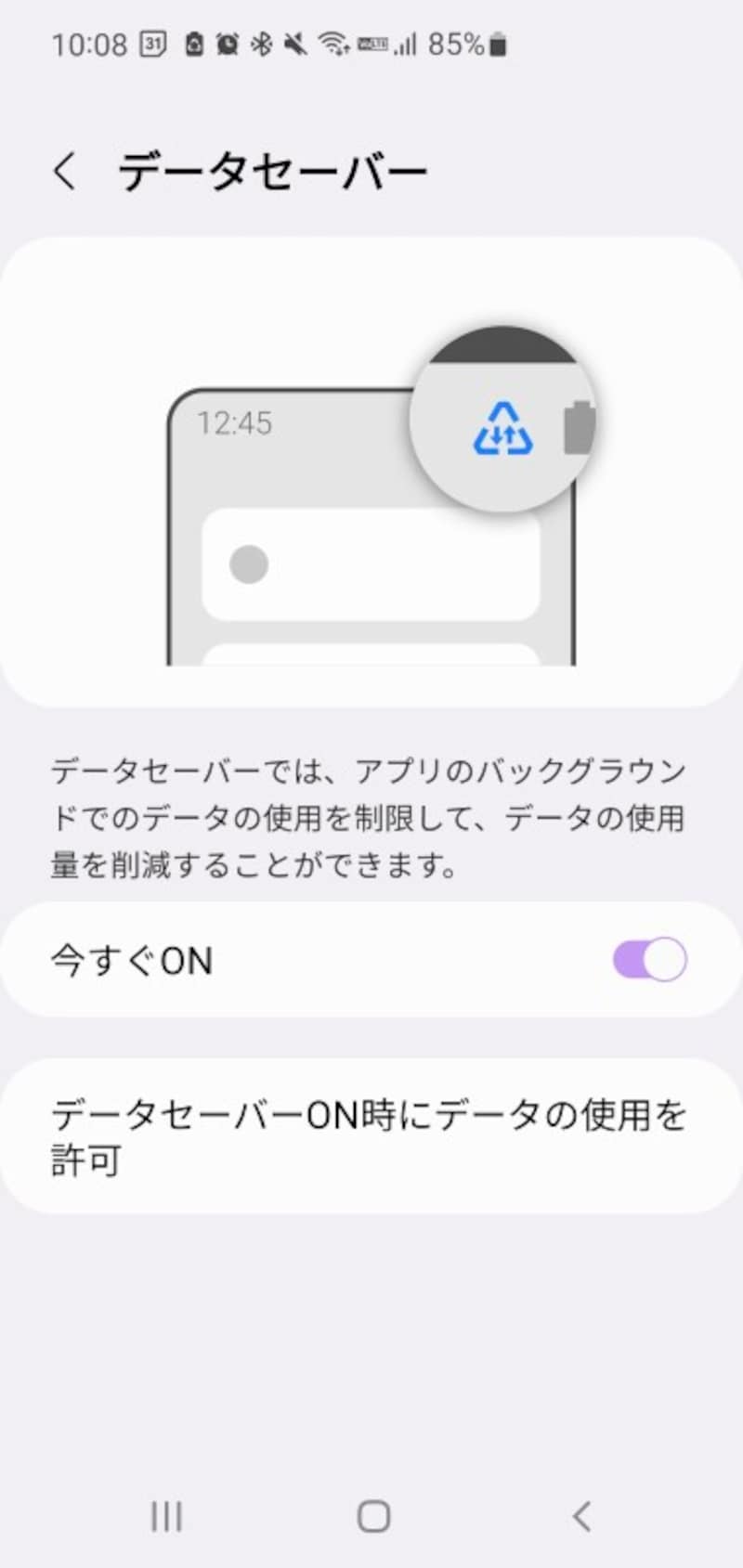
【Androidデータセーバーの有効化手順】
1. ホーム画面またはアプリ一覧から「設定」アイコンをタップ
2. 「ネットワークとインターネット」または「接続」を選択
3. 「データセーバー」をタップ
4. 「データセーバーを使用」のスイッチをONに切り替える
設定が有効になると、画面最上部のステータスバーに「丸の中にプラス記号」や「葉っぱのマーク」など、データセーバー作動中を示す専用アイコンが表示されます。
【データセーバーの解除手順】
高速かつ大容量の通信を行いたい場合や、Wi-Fi環境下で制限を完全に解除したい場合は、同様の手順でスイッチをOFFにするだけです。また、画面上部から下にスワイプして表示される「クイック設定パネル」にデータセーバーのトグルボタンを配置しておけば、ワンタップで有効・解除を切り替えられます。
なお、iPhone(iOS)には「データセーバー」という名称の機能はありませんが、同等の機能として「省データモード」が用意されています。「設定」>「モバイル通信」>「通信のオプション」>「データモード」から「省データモード」を選択することで、バックグラウンド更新の停止や自動同期の制限が可能です。
【アプリ別】Instagram・YouTube・Xでギガを劇的に節約する個別設定
OS全体のデータセーバーに加え、通信量消費のツートップである写真・動画系SNSアプリ内の節約設定を組み合わせることで、節約効果は何倍にも跳ね上がります。
① Instagram(インスタグラム)のデータセーバー設定
リール動画やストーリーズを高頻度で閲覧するユーザーは必須の設定項目です。
・プロフィール画面右上のメニュー「三」>「設定とアクティビティ」>「メディアの画質」を開く
・「データセーバー」をONにする
・「高解像度メディア」の項目を「Wi-Fiのみ」または「なし」に設定する
② YouTubeの通信節約設定
動画視聴は最もギガを消費するアクションです。デフォルトの画質設定を見直します。
・YouTubeアプリ右上のアイコン>「設定」>「動画の画質設定」を開く
・モバイルネットワーク接続時の画質を「データ節約(低画質)」に指定する
・「全般」設定内の「フィードで再生」を「Wi-Fiのみ」または「オフ」にする
③ X(旧Twitter)のデータセーバー設定
タイムライン上の動画自動再生と画像読み込みをコントロールします。
・アイコンタップ>「設定とプライバシー」>「アクセシビリティ、表示、言語」>「データ利用の設定」を開く
・「データセーバー」にチェックを入れる
・「高画質画像」「動画の自動再生」をそれぞれ「Wi-Fi接続時のみ」に変更する
これらのアプリ個別設定を完了させておけば、移動中のブラウジングでギガが急激に削られる事態を物理的にシャットアウトできます。
Chromeデータセーバーは現在どうなった?2026年現在のブラウザ節約術
かつてAndroid版Google Chromeに標準搭載され、絶大な支持を集めていた「Chromeデータセーバー(旧ライトモード)」ですが、Googleのデータ圧縮技術刷新とモバイル通信環境の高速化に伴い、機能自体がすでに提供終了となっています。現在、Chromeアプリの設定メニューを探してもデータセーバーの項目は見当たりません。
Webブラウジング時の通信量を抑えたい場合、2026年現在は以下のアプローチが効果的です。
1. Chrome内の「ページの事前読み込み」を制御する
Chromeの「設定」>「プライバシーとセキュリティ」>「ページの事前読み込み」を開き、「事前読み込みなし」を選択します。リンク先の先読み通信を停止させることで、無駄なギガ消費を防止します。
2. 広告・不要なスクリプトをブロックするブラウザの活用
Webサイトの通信量のうち、30%〜50%近くはリッチな動画広告やトラッキングコードが占めているケースが目立ちます。Braveなど標準で高度なトラッカー・広告遮断機能を備えたブラウザを活用することで、Web閲覧時のデータ量を劇的に圧縮できます。
通信速度制限を確実に回避する!2026年最新のスマホ通信量コントロール術
データセーバーの運用とあわせて実践したいのが、OSに備わっているデータ警告・上限設定の自動化です。感覚に頼った節約から数値による管理へシフトすることで、月末の通信速度制限を確実に回避できます。
【データ警告と通信上限の設定手順】
1. 「設定」>「ネットワークとインターネット」>「SIM」を選択
2. 「アプリのデータ使用量」または「データ警告と制限」をタップ
3. 契約プランに応じた「請求サイクルのリセット日」を正しく指定する
4. 「データ警告を設定」をONにし、契約容量の70%〜80%の数値を入力する(例:5GBプランなら3.5GBで警告)
5. 「データ上限を設定」をONにして契約容量の上限値を指定する
上限値を設定しておけば、万が一動画のバックグラウンド再生や大容量ダウンロードが暴走した場合でも、指定容量に達した瞬間にモバイルデータ通信が自動遮断され、高額な追加チャージや極端な低速化に巻き込まれるリスクを未然に防げます。
【データセーバーとは】に関するよくある質問(FAQ)
Q1:データセーバーを常に有効にしておくとスマートフォンのバッテリー持ちは良くなりますか?
A1:はい、電池持ちの向上が期待できます。画面消灯時に動作するアプリのバックグラウンド通信やCPU稼働が抑制されるため、余計な電力消費がカットされ、バッテリー寿命の延伸につながります。
Q2:自宅などのWi-Fi環境に接続している際もデータセーバーは機能しますか?
A2:基本的にWi-Fi接続時はデータセーバーの通信制限は自動的に解除されます。データセーバーはあくまで「モバイルデータ通信(4G/5G回線)」の消費を抑制するための仕組みであるため、Wi-Fi環境下では高画質動画の視聴やアプリの自動更新が通常通り行われます。
Q3:データセーバーを設定しているのに通信量が減らない場合の主な原因は何ですか?
A3:フォアグラウンド(自身で画面を開いて操作中)での高画質動画視聴やテザリング利用が主な原因です。データセーバーは裏側の通信を止める機能であり、開いている画面内での大量通信までは完全に遮断できません。各動画・SNSアプリ内の画質設定を個別に見直してください。
Q4:テザリングでPCやタブレットを接続した際、データセーバーは子機にも適用されますか?
A4:スマートフォンのデータセーバーは親機単体の通信を制御するものが多く、テザリングで接続されたPC側の自動アップデートや大容量通信までは抑えきれない場合があります。PC側でも「従量制課金接続」をONにするなど、子機側の通信制御を併用してください。
まとめ:データセーバーを賢く使いこなして快適なスマホライフを
スマートフォンのデータセーバーは、ギガ不足に悩むユーザーにとって即効性のある優れた機能です。バックグラウンド通信を制限するというシンプルな仕組みながら、その効果は毎月の通信費やストレスの軽減に直結します。
ただし、一括で通信を遮断してしまうと、LINEの通知遅れやアプリの利便性低下を招くリスクもあります。重要な連絡アプリには無制限アクセスを許可し、InstagramやYouTubeなどのヘビーなアプリ側でも個別設定を組み合わせるのが、2026年における最も賢明な運用法です。自身の利用スタイルに合わせた最適な設定を施し、快適で無駄のないモバイル通信環境を構築してください。 (出典: データ セーバー と は(Yahoo!ニュース))
Webメディアの編集およびコンテンツ作成に従事。正確で質の高い情報発信を心掛けています。