【2026年最新】PCスペック確認法!3秒でCPUやグラボを調べる裏ワザ
新作の3Dゲームを快適にプレイしたいときや、生成AIツール、動画編集ソフトの導入を検討する際、避けて通れないのが「マシンスペックの確認」です。メーカーの推奨動作要件を目にしても、型番や数値の羅列ばかりで「自分のパソコンで動くのか見当もつかない」と頭を抱えるユーザーは少なくありません。
専門知識やパソコン本体の分解は一切不要です。キーボードを使った数秒のショートカット操作やOS標準のコマンドを活用すれば、CPUの型番からメモリ容量、グラフィックボード(GPU)の性能まで瞬時に一覧表示できます。2026年の最新環境を踏まえ、失敗しない確認手順とスペックの正しい見方を徹底整理しました。
📌 【この記事の重要ポイントまとめ】
- 要点1:Windowsは「Ctrl+Shift+Esc」のタスクマネージャー、Macは「Appleメニュー>このMacについて」で即座に基本構成が判明する。
- 要点2:ゲームやグラフィック性能を深く知るには、Windows標準の「dxdiag(DirectX診断ツール)」でGPU型番とVRAM容量を確認するのが最も確実。
- 要点3:初心者がチェックすべき最重要パーツは「CPU」「メモリ」「GPU」「ストレージ空き容量」の4点に集約される。
【最短3秒】Windows11・10でPCスペックを即座に確認するショートカット技
Windows端末で最も素早く構成をチェックしたい場合、タスクマネージャーを呼び出すショートカットキーが役立ちます。デスクトップ画面で「Ctrl + Shift + Esc」を同時に押すだけで、専用の管理画面が一発で立ち上がります。
画面左側の「パフォーマンス」タブ(グラフアイコン)を選択すると、現在搭載されているハードウェア情報がリアルタイムの負荷状況とともに表示されます。
- CPU:上部にプロセッサの正式型番(例:Core i7-14700、Ryzen 7 7800X3Dなど)とコア数が表示されます。
- メモリ:搭載されている総容量(例:16.0 GB、32.0 GB)と、現在使用中のメモリ量が把握できます。
- ディスク:SSDやHDDの種別、ストレージの総容量と空き容量が確認可能です。
- GPU:グラフィック処理を担うチップ名(例:NVIDIA GeForce RTX 4060 Laptop GPUなど)が最下部に記載されます。
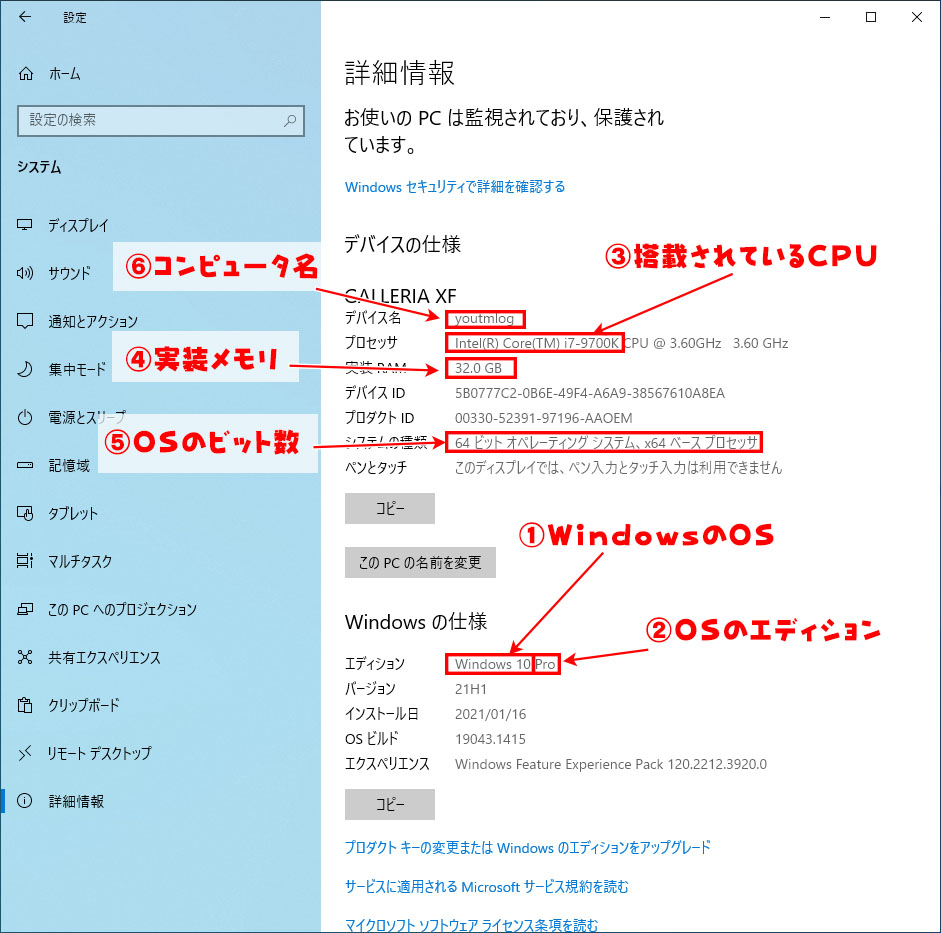
手軽にシステム全般の概要をテキストで確認したい場合は、「Windowsキー + Pause/Break」(または「設定」>「システム」>「バージョン情報」)を開く手法も有効です。Windows10およびWindows11の双方で、OSのエディションやビルド番号まで迷わずチェックできます。
【グラボ・詳細情報】DirectX診断ツール(dxdiag)でGPU型番まで丸裸にする手順
タスクマネージャーだけではグラフィックボードの詳細な型番やVRAM(ビデオメモリ)容量がわかりにくい場合、Windows標準搭載の「DirectX診断ツール」を起動するのが確実です。
キーボードの「Windowsキー + R」を押して「ファイル名を指定して実行」ダイアログを呼び出し、半角英字で「dxdiag」と入力してEnterキーを押します。
診断ツールが起動したら、確認すべきタブは以下の2箇所です。
1. 「システム」タブ
オペレーティングシステム(OSのビット数)、プロセッサ(CPU)、メモリ(RAMの実装容量)、DirectXのバージョンが一覧で出力されます。
2. 「ディスプレイ」タブ(複数ある場合は「ディスプレイ 1」「ディスプレイ 2」)
画面描画を担当しているデバイス名、製造元、チップの種類、そして「表示メモリ(VRAM)」の正確な数値が記録されています。ゲーミングや動画編集においてフレームレートを左右する心臓部であるため、このタブに記載されたGPU型番を控えておくことが動作確認の第一歩となります。
【Mac版】Appleシリコン時代におけるスペックの見方と確認手順
Mac(macOS)を利用している場合、スペック確認のアプローチはWindowsよりもさらにシンプルに設計されています。
画面左上の「アップルメニュー(りんごマーク)」をクリックし、「このMacについて」を選択します。macOS Ventura以降の最新OSでは、ポップアップウィンドウに主要なスペックが即座に集約表示されます。
- チップ名:M2、M3、M4などのAppleシリコン、またはIntelプロセッサの名称
- メモリ:ユニファイドメモリの容量(8GB、16GB、24GB、36GBなど)
- 起動ディスク・シリアル番号:macOSのバージョン情報
より詳細な内部構成やSSDの正確な空き容量、拡張ポートの仕様まで掘り下げたい場合は、同画面内の「システム設定」>「一般」>「情報」>「システムレポート」へと進みます。ハードウェア一覧からグラフィックス/ディスプレイ、ストレージ、電源(バッテリーの充放電回数や最大容量)のステータスまで精密に追跡可能です。
【初心者向け】PCスペックはどこを見る?知っておくべき4大パーツの役割
PCスペック表に並ぶアルファベットや数字の意味がわからないときは、パソコンを「作業部屋」に例えると直感的に理解できます。見るべき指標は以下の4つだけです。
① CPU(中央処理装置):パソコンの「頭脳」
すべての計算処理を司るパーツです。Intel製の「Core i5 / i7 / i9」やAMD製の「Ryzen 5 / 7 / 9」などがあり、世代を表す数字が大きいほど高速で複雑な処理をこなせます。
② メモリ(RAM):作業をするための「机の広さ」
データを一時的に展開しておく作業領域です。一般的なオフィス作業なら8GB〜16GBで足りますが、最新ゲームや重い動画編集、ローカル環境でのAIモデル運用では32GB以上が実用的な快適さの基準値となります。
③ GPU(グラフィックボード):映像を描く「専属の画家」
3D映像や高解像度グラフィックスを専門に処理するパーツです。「NVIDIA GeForce RTXシリーズ」などが代表格であり、3DゲームやCGレンダリングの滑らかさはGPUの性能とVRAM容量でほぼ決定づけられます。
④ ストレージ(SSD / HDD):資料を保管する「本棚・倉庫」
OSやアプリ、写真、ゲームデータを長期保存する場所です。読み書きが高速な「NVMe M.2 SSD」が主流であり、容量は512GB〜1TB以上が標準となっています。空き容量が逼迫するとPC全体のレスポンス低下を招くため、定期的な空き容量のチェックが欠かせません。
【2026年最新】ゲーミングPC推奨スペックとゲーム動作環境の見極め方
SteamやEpic Gamesなどのストアページに記載されている「動作環境」を読み解く際は、「必要動作環境(最低スペック)」と「推奨動作環境」の決定的な違いを把握しておく必要があります。
「必要環境」はあくまで低画質・低フレームレート(30fps前後)でゲームが起動するギリギリのラインを指します。カクつきのない滑らかな映像(フルHD/60fps以上)でストレスなく楽しむためには、必ず「推奨動作環境」を基準に手元のPCスペックと照らし合わせなければなりません。
2026年現在の大作PCゲームにおける標準的なスペック要件の目安は次の通りです。
- エントリー水準(フルHD・標準画質):CPU:Core i5(第12世代以降)/ Ryzen 5(5000番台以降)、GPU:GeForce RTX 3060 / 4060、メモリ:16GB
- ミドル〜ハイ水準(フルHD高画質〜WQHD・高fps):CPU:Core i7(第13〜14世代)/ Ryzen 7(7000〜9000番台)、GPU:GeForce RTX 4070 SUPER / RTX 5070クラス、メモリ:32GB
- ストレージ要件:DirectStorage対応のNVMe SSD必須、空き容量100GB〜150GB以上を要求するタイトルが急増
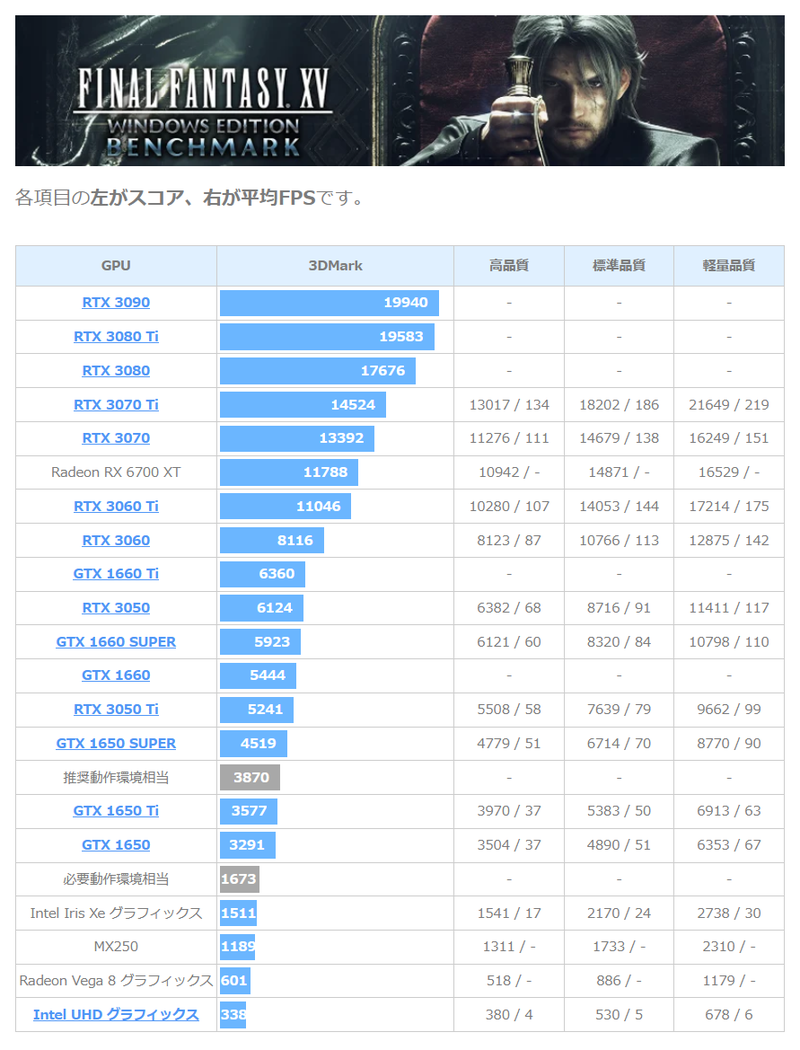
自分のPCのパーツ型番が推奨要件に届いているか判断に迷った場合は、ベンチマーク比較サイトなどで「自分のGPU型番 vs ゲーム推奨GPU型番」と検索し、PassMarkや3DMarkのスコアを比較すると性能差を一目でジャッジできます。
【PCスペック確認】に関するよくある質問(FAQ)
Q1:オンボードグラフィック(内蔵GPU)と専用グラフィックボードの違いはどう見分けますか?
A1:タスクマネージャーの「パフォーマンス」タブや「dxdiag」のディスプレイ項目を確認してください。「Intel UHD Graphics」「AMD Radeon Graphics」などの名称のみであればCPU内蔵GPUです。「NVIDIA GeForce RTX〜」や「AMD Radeon RX〜」といった独立した型番が並んでいれば、専用のグラフィックボードが搭載されています。
Q2:パソコンの動作が極端に重い時、真っ先に確認すべき項目はどれですか?
A2:ショートカット「Ctrl+Shift+Esc」でタスクマネージャーを開き、「CPU」「メモリ」「ディスク」の使用率が100%近くに張り付いていないかを確認してください。メモリ不足によるスワップ発生や、バックグラウンドアプリの暴走、ストレージの空き容量不足(残量10%未満)が原因の大半を占めています。
Q3:購入前にゲームが動くかどうかを自動で判定してくれるツールはありますか?
A3:海外の大手検証サイト「Can You RUN It(System Requirements Lab)」などを利用すると、ブラウザ経由で手元のPC構成を自動検出し、遊びたいタイトルの必要・推奨スペックを満たしているかをワンクリックで判定できます。
まとめ:自分のPC性能を正しく把握して快適なデジタル環境を整えよう
手元のパソコンの性能を正しく把握することは、ソフトウェアの購入ミスを防ぐだけでなく、将来的なパーツ増設や買い替え時期を冷静に見極めるための強力な武器となります。
ショートカットキーによるタスクマネージャーの起動や「dxdiag」コマンドを使えば、わずか数秒で主要パーツの型番と実力を特定できます。新たなソフトウェアの導入やゲームのプレイを検討する際は、まず手元のマシンスペックを可視化し、快適に動く環境が整っているか確かめてみてください。 (出典: pc スペック 確認(Yahoo!ニュース))

SEOライティングとマーケティング戦略の専門家。分かりやすい解説記事で定評があります。