IPhone画面を消えないようにする方法!自動ロック解除と暗転防止の全手順
料理中にレシピを確認している最中や、資料を見ながらPC作業を進めているとき、iPhoneの画面がふっと暗くなってロックがかかり、煩わしさを感じた経験は誰にでもあるはずです。セキュリティやバッテリー節約のために標準装備されている自動ロック機能ですが、作業の効率を落とす要因にもなり得ます。
iPhoneの画面を常に点灯させたままにする設定は、標準の「設定」アプリからわずか数タップで完了します。設定手順はもちろん、項目がグレーアウトして選べないトラブルの原因や、Face IDを活用して「見ている間だけ画面をキープする」裏ワザまで、快適な画面表示を維持するためのノウハウを分かりやすく整理しました。
📌 【この記事の重要ポイントまとめ】
- 要点1:「設定」>「画面表示と明るさ」>「自動ロック」を「なし」に変更すれば、画面がついたままの状態を維持できる。
- 要点2:低電力モードが有効だと自動ロックが30秒に固定されてグレーアウトするため、解除が必要になる。
- 要点3:Face ID搭載機なら「画面注視認識機能」をオンにすることで、画面を見つめている間の意図しない暗転をスマートに防止可能。
【基本設定】iPhoneの画面を消えないようにする「自動ロックなし」の設定手順
iPhoneのディスプレイが自動的にスリープへ入るのを防ぐには、システム標準の画面ロック時間設定手順を変更するのが最も確実です。一度設定してしまえば、手動でサイドボタンを押さない限り画面が消灯することはなくなります。
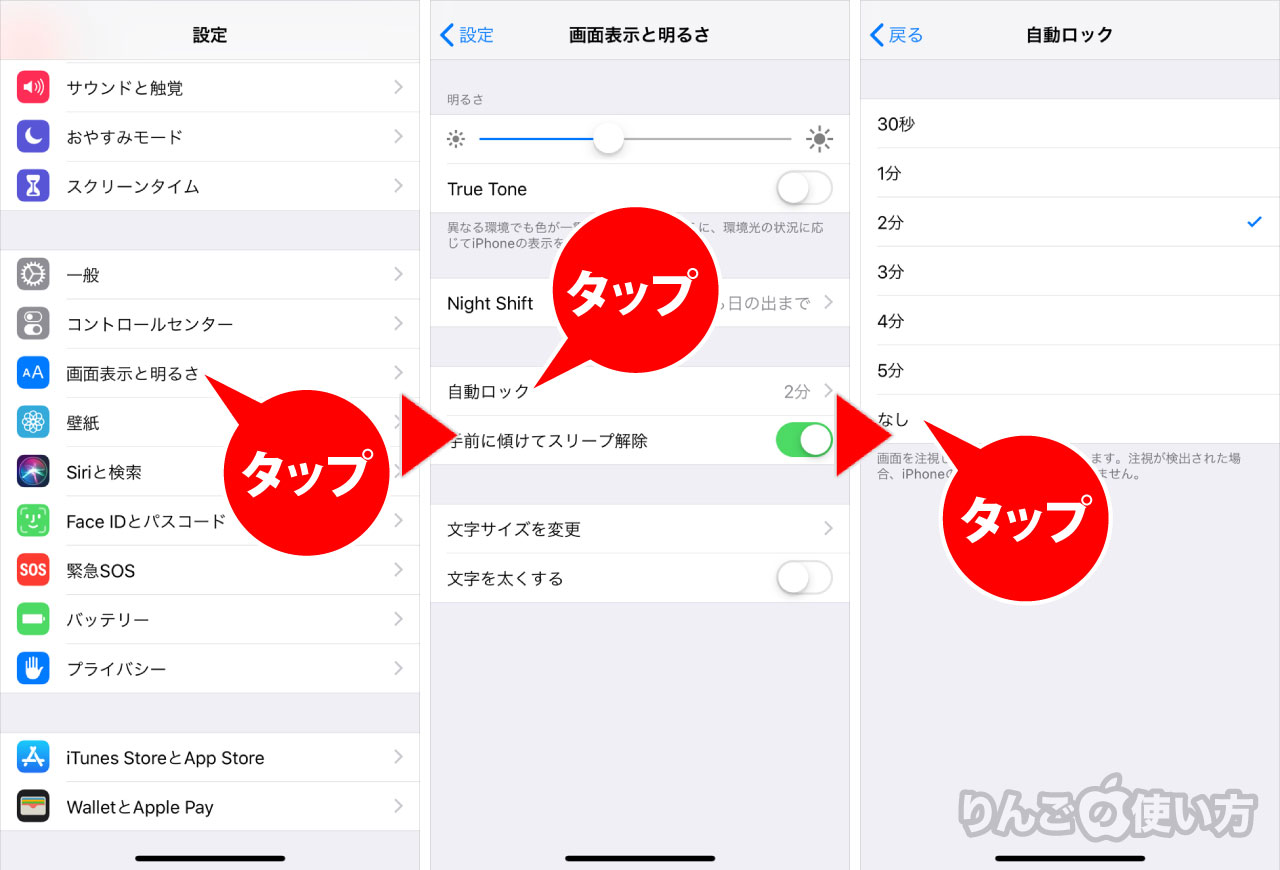
設定アプリを開き、スリープ時間を変更する方法は次の通りです。
1. ホーム画面から「設定」アプリをタップして開きます。
2. 一覧から画面表示と明るさを選択します。
3. 項目内にある「自動ロック」をタップします。
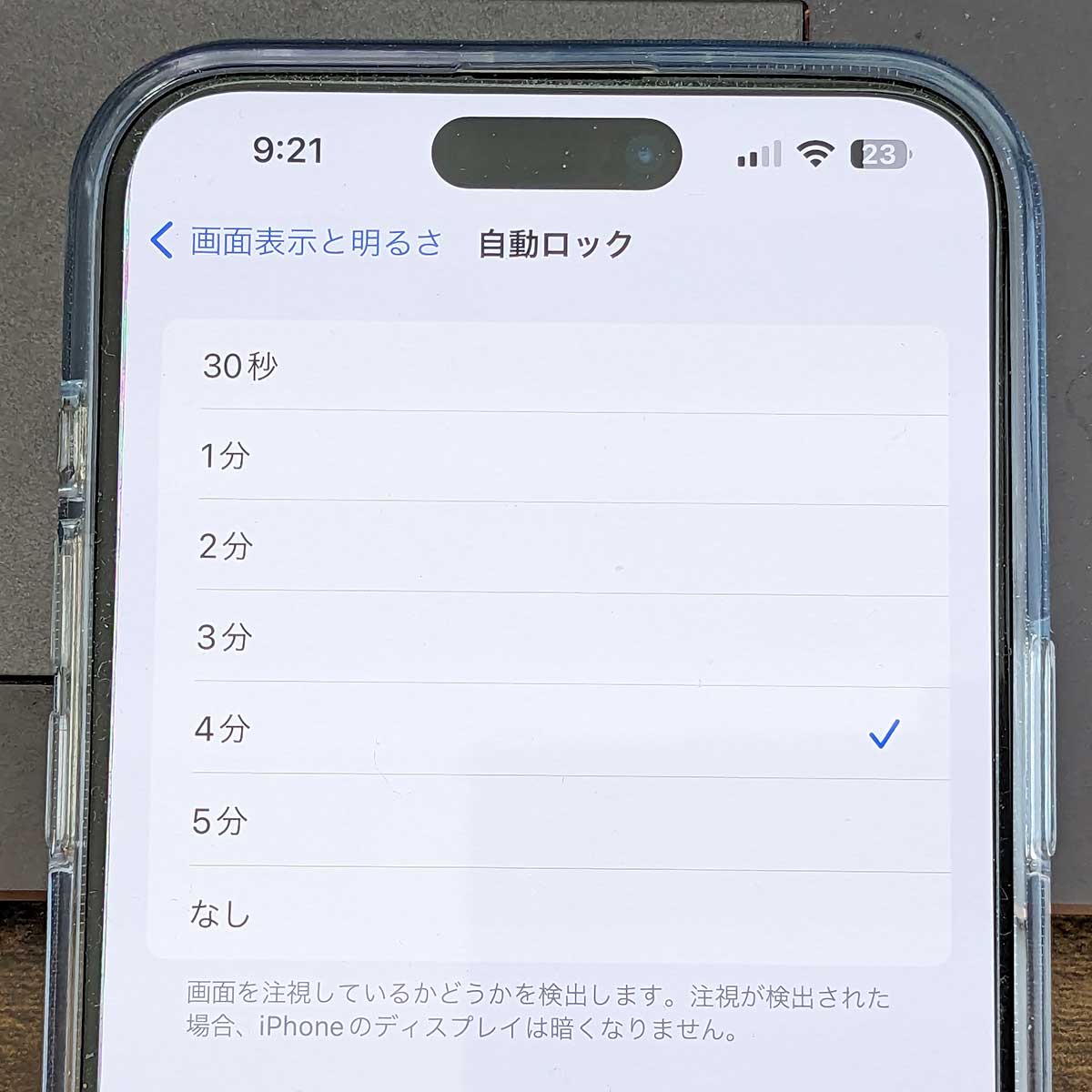
4. 表示される時間(30秒〜5分)の一覧から、最下部にある「なし」を選択します。
このiPhone自動ロックなし設定を適用すると、タイマーや動画再生以外の通常画面でもスリープが無効化されます。長文のテキストをじっくり読み込みたいときや、楽器の演奏中に楽譜アプリを表示させ続けるシーンで絶大な効果を発揮します。
なぜ?「自動ロック」がグレーアウトして変更できない原因と解除法
自動ロックの設定画面を開いたものの、文字が薄いグレーになっておりタップしても反応しないケースがあります。この現象には明確な理由が存在します。
代表的な自動ロックグレーアウト原因の筆頭が「低電力モード」の作動です。バッテリー残量が少なくなった際や手動で省電力設定を有効にしていると、低電力モード自動ロックの制約が働き、端末の消費電力を抑えるためにスリープ時間が強制的に「30秒」へ固定されます。
設定を変更したい場合は、「設定」>「バッテリー」へ進み、「低電力モード」のスイッチをオフに切り替えてください。コントロールセンターにバッテリーアイコンを配置している場合は、そこからワンタップで解除することも可能です。
低電力モードを解除してもグレーアウトが直らない場合、会社や学校から支給された端末に導入されている管理プロファイル(MDM)や、「スクリーンタイム」による機能制限が影響している可能性があります。組織管理のiPhoneではセキュリティポリシー上、画面の常時点灯が制限されているケースがあるため、設定状況を確認してみましょう。
触らなくても暗くならない?「画面注視認識機能」の上手な活用法
「作業中は画面を消したくないけれど、置きっぱなしのときは安全のために自動でロックしてほしい」というニーズには、TrueDepthカメラを活用した画面注視認識機能が役立ちます。
この機能がオンになっていると、iPhoneはユーザーが画面を見つめているかどうかを検知します。たとえ自動ロック時間を「1分」に設定していても、画面を注視している間はタイマーがリセットされ、iPhone画面が勝手に暗くなる理由を未然に防いでくれます。視線を外して一定時間が経過すると通常通りスリープへ移行するため、セキュリティと利便性のバランスが極めて優秀です。
設定状況を確認するには、「設定」>「Face IDとパスコード」(または「アクセシビリティ」>「Face IDと注視」)を開き、「画面注視認識機能」がオンになっているかをチェックしてください。マスク着用時や極端に斜めから画面を見ているときは認識精度が落ちる場合がありますが、日常的なデスクワークでは非常に頼りになる機能です。
Proモデル必見!「常時点灯ディスプレイ」と画面点灯のバッテリー消費対策
iPhone 14 Pro以降のProシリーズに搭載されているiPhone常時点灯ディスプレイは、端末をロックした状態でも時刻やウィジェット、壁紙を低リフレッシュレート(1Hz)で薄く表示し続ける技術です。
作業用の卓上時計やカレンダーとしてiPhoneを置いておきたい場合、「設定」>「画面表示と明るさ」>「常に画面をオン」から細かなカスタマイズが可能です。壁紙の表示をオフにして黒基調のシンプルな表示に切り替えれば、視界のチラつきを抑えつつ情報だけを手元に残せます。
画面を常時点灯させる際に避けて通れないのがバッテリー消費と画面消灯のトレードオフです。輝度を最大にしたまま自動ロックを「なし」にして放置すると、バッテリー残量は通常時の数倍の速さで減少します。長時間の連続点灯を行う際は、以下の対策を組み合わせるのが賢明です。
・コントロールセンターから画面の明るさを必要最小限まで落とす。
・「設定」>「アクセシビリティ」>「画面表示とテキストサイズ」で「明るさの自動調節」を適切に管理する。
・長時間の作業時はMagSafeや有線ケーブルで給電状態を維持する。
・長期間同じ静止画を表示し続けることによる有機ELパネルの焼き付きを避けるため、定期的に表示画面を切り替える。
勝手に暗くなる・逆に消えないときの原因別トラブルシューティング
設定を正しく変更したにもかかわらず画面の挙動が不安定な場合、ハードウェアの保護機能や一時的なシステムエラーが疑われます。
まず、自動ロック時間内であるにもかかわらず徐々に画面が暗くなる現象は、高負荷な処理や直射日光による「本体の発熱」が引き金となっているケースが目立ちます。iPhoneは内部温度が上昇すると、基板やバッテリーを守るために強制的にディスプレイの最大輝度を制限する仕様を持っています。この場合はケースを外して涼しい場所に置くなど、熱を逃がす対応が必要です。
反対に、自動ロックを短い時間に設定しているにもかかわらず画面がついたまま消えない対処法としては、特定のバックグラウンドアプリによるスリープ妨害を疑う必要があります。動画配信アプリやナビゲーションアプリ、一部のゲームは、起動中に画面を点灯し続ける仕様が組み込まれています。
アプリを完全に終了(タスクキル)しても改善しない場合は、端末の一時的なバグを解消するために「音量を上げるボタンを押して離し、音量を下げるボタンを押して離し、サイドボタンを長押し」して強制再起動を試みてください。また、iOS最新アップデート対応を確認し、システムを最新の状態へ更新しておくことも安定動作の基本です。
【iPhoneの画面を消えないようにする方法】に関するよくある質問(FAQ)
Q1:自動ロックを「なし」にしたまま寝落ちしてしまった場合、画面はずっと消えませんか?
A1:手動で画面をオフにするか、バッテリーが完全に切れるまで画面は点灯し続けます。ディスプレイの寿命低下や意図しない誤操作を防ぐためにも、就寝前にはサイドボタンを押して画面を消すか、コントロールセンターの「集中モード」と連動させて自動管理するのが安全です。
Q2:料理中だけ一時的に画面を消えないようにする便利な方法はありますか?
A2:ショートカットアプリの「オートメーション」を活用し、「レシピアプリを開いたときに低電力モードをオフにする」といった連携を組むか、一時的に自動ロックを長めの時間に変更するのが手軽です。また、AssistiveTouchに画面ロック関連のショートカットを割り当てておく方法も素早い切り替えに役立ちます。
Q3:画面注視認識機能をオンにしているのに、見ている最中に画面が暗くなってしまいます。
A3:TrueDepthカメラ(画面上部のインカメラ周辺)が指やホコリ、保護ガラスの縁で遮られていると視線を検知できません。また、顔と画面の距離が近すぎたり極端な角度がついていたりすると認識が外れるため、端末を顔の正面に向けて適切な距離を保ってください。
Q4:会社用iPhoneで「自動ロック」の項目がグレーアウトして操作できません。裏ワザはありますか?
A4:MDM(モバイルデバイス管理)によるプロファイル制限が適用されている場合、端末単体での設定変更や回避は不可能です。セキュリティポリシー上、情報漏洩を防ぐために短い時間でのロックが義務付けられているため、管理部門への相談が必要となります。
まとめ:利用シーンに合わせてiPhoneの画面表示を最適化しよう
iPhoneの画面が勝手に消えてしまう煩わしさは、自動ロック設定の見直しや画面注視認識機能の活用によって劇的に改善します。普段はセキュリティとバッテリー持ちを考慮して1〜2分の自動ロックを設定し、長時間の作業や閲覧が必要な場面では「なし」に切り替えるなど、柔軟な使い分けが快適なデジタルライフへの近道です。
設定が変更できないトラブルの多くは低電力モードの解除で即座に解決できます。日頃の利用環境に合わせて画面表示の設定を最適化し、暗転ストレスのないスムーズな操作環境を整えてみてください。 (出典: iphone 画面 消え ない よう に する(Yahoo!ニュース))
テクノロジーやライフスタイル領域を中心に執筆活動を行っています。趣味は写真撮影と旅行です。