LINE転送の仕方を完全解説!通知で相手にバレる噂と一括送信の裏技
プライベートの雑談からビジネスの業務連絡まで、日々のコミュニケーションインフラとして欠かせないLINE。友だちから届いた面白い画像や仕事の連絡事項、イベントの詳細などを「別の人やグループにもそのまま共有したい」と感じる場面は頻繁に訪れます。
しかし、メッセージを転送する際に「元の送り主に通知がいってバレるのではないか」「誰が送ったメッセージなのか相手に筒抜けになるのか」といった不安を抱く方も少なくありません。本記事では、メッセージや写真・動画を素早く送る基本操作から、複数トークの一括送信テクニック、相手にバレる噂の真相、うまく転送できない時の原因まで徹底的に解説します。
📌 【この記事の重要ポイントまとめ】
- 要点1:LINEのメッセージや写真・動画は長押しメニューから即座に転送可能で、元送信者に通知が届くことは一切ない
- 要点2:複数メッセージの一括転送や「スクショ機能(名前を隠す機能)」を使えば、プライバシーを守りつつ効率的な共有ができる
- 要点3:メールや外部アプリへの共有、Keepメモの活用法を押さえることで、情報管理の幅が大幅に広がる
【基本手順】LINEメッセージや写真・動画を転送するやり方
LINEでの情報共有は、コピー&ペーストを繰り返すよりも「転送」機能を使うのが圧倒的にスムーズです。テキストだけでなく、写真や動画、位置情報、各種ファイルも数タップで転送できます。
転送の基本ステップは以下の通りです。
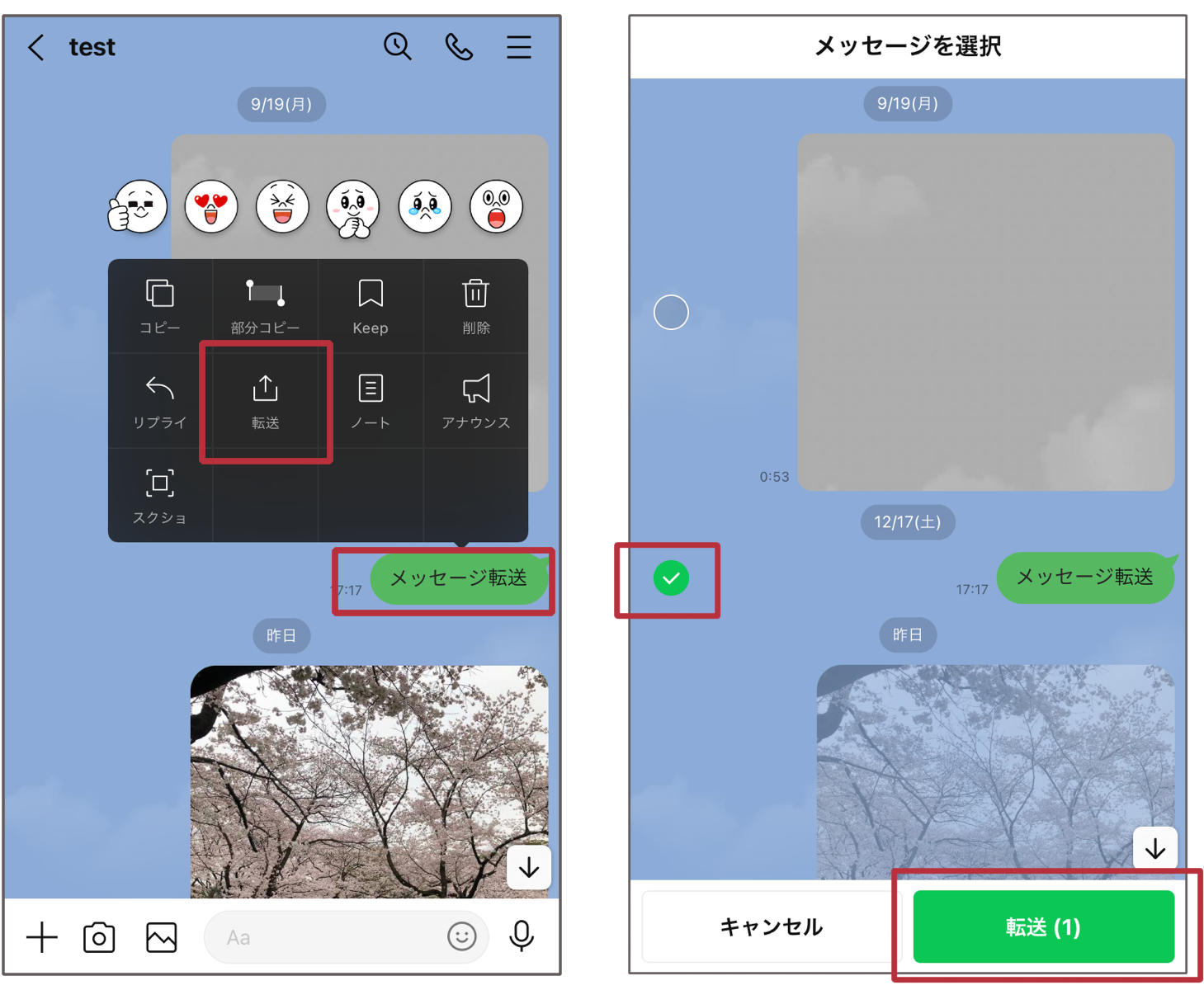
1. 転送したいメッセージや写真を長押しする
トークルーム内で共有したい吹き出しや画像を長押しすると、メニューが表示されます。
2. メニューから「転送」をタップする
メニュー一覧から「転送」を選択します。画面下部に選択中のアイテムが表示され、画面右下に「転送(1)」というボタンが現れます。
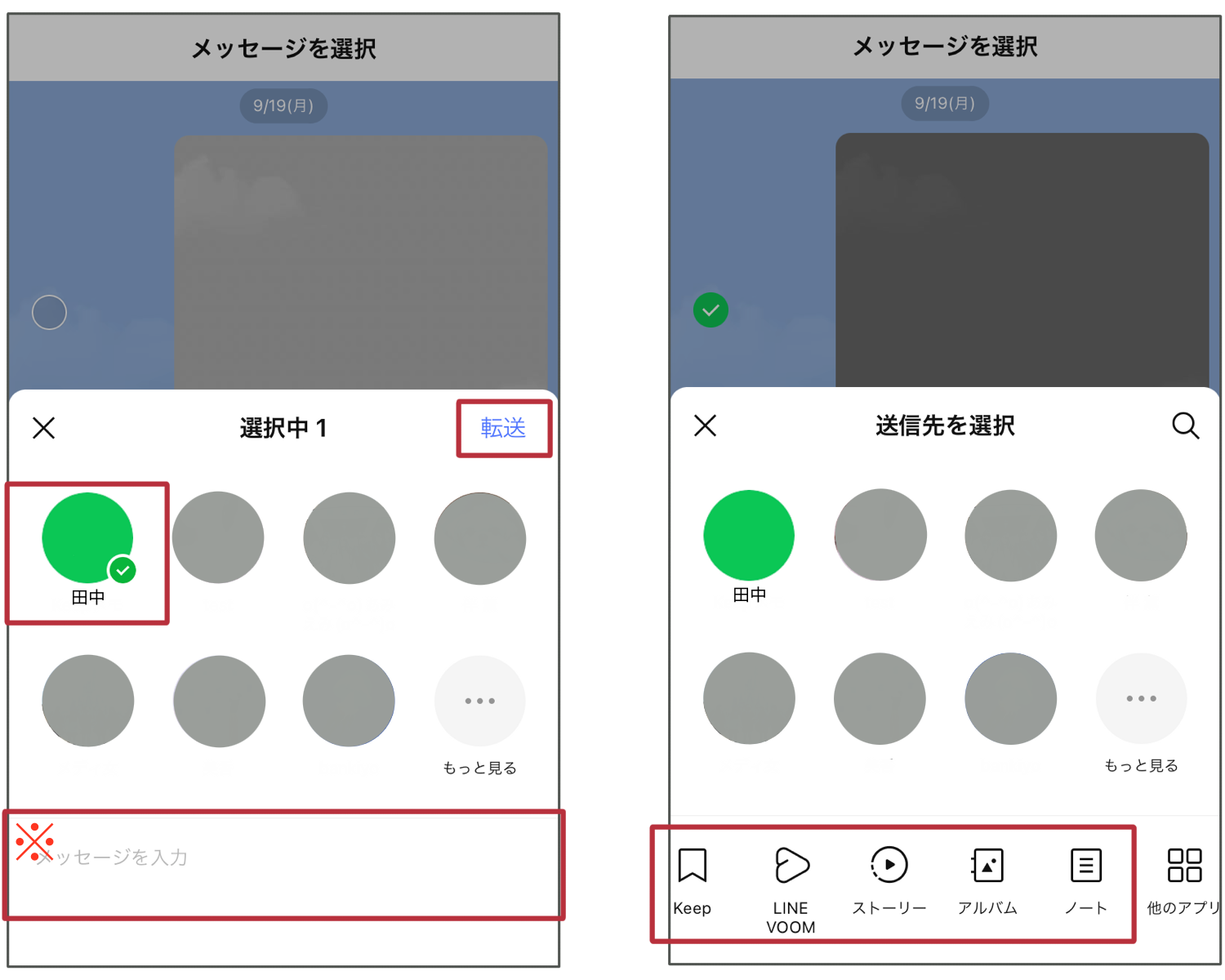
3. 送信先を選択して転送を実行する
送信先の選択画面に切り替わったら、送信したい「友だち」または「グループ」にチェックを入れ、画面右上の「転送」をタップすれば送信完了です。
なお、転送されたテキストやメディアには元の送信者の名前やアイコンは表示されません。転送を受け取った相手の画面には、あたかもあなたが直接打ち込んで送信したメッセージ、あるいは投稿した写真のように表示されます。
【真相究明】転送すると相手に通知でバレる?元送り主や相手への影響
転送機能を使う際、最も多くのユーザーが気にするのが「元の送信者にバレるのか」「転送先に通知で転送だと分かるのか」という疑問です。ネット上では「転送すると相手に通知が飛ぶ」といった噂が囁かれることもありますが、仕組みを正しく把握しておけば心配はいりません。
実際の挙動は以下の通りです。
・元の送信者に通知は行くのか?
結論から言えば、元の送信者に通知が届くことは一切ありません。「〇〇さんがあなたのメッセージを転送しました」といったシステム通知やログ表示は存在しないため、転送した事実が元送り主に機械的にバレるリスクはゼロです。
・転送された相手(受け取り側)にはどう見えるのか?
受け取った側の画面にも「転送されたメッセージ」といったラベルやバッジは付きません。通常のメッセージと全く同じ形式で届きます。
ただし、文脈や言い回しには注意が必要です。例えば「明日の待ち合わせ、私(元送信者の名前)の家でいい?」といった主語が含まれた文章をそのまま転送すると、文面の内容から「誰か別の人のメッセージをそのまま転送したな」と推測されてしまうケースがあります。必要に応じて、転送後に補足メッセージを添える配慮を心がけましょう。
【時短テク】トークの複数メッセージを一括転送&スクショ保存する最新機能
長文のやり取りや複数の写真、連続した指示事項をまとめて送りたい場合、1件ずつ転送していては時間がかかります。LINEには複数のメッセージをまとめて送る一括転送機能や、画面キャプチャをスマートに共有する機能が備わっています。
◆ 複数メッセージ・写真の一括転送手順
1つのメッセージを長押しして「転送」を選んだ後、同じトークルーム内にある他のメッセージや写真の横に表示されるチェックボックスをタップしていくだけです。最大10件まで同時に選択し、1回の操作でまとめて別のトークやグループへ転送できます。
◆ 「LINEスクショ」を活用した画像転送
テキストのやり取りをビジュアルごと転送したい場合は、長押しメニューにある「スクショ」機能が非常に便利です。
通常のスマホ本体による画面キャプチャとは異なり、開始位置と終了位置をタップするだけで縦に長いトーク履歴を1枚の画像に結合して保存・転送できます。さらに、画面左下の「情報を隠す」をタップすれば、相手のアイコンやアカウント名が自動でダミーのイラストや仮名に置き換わるため、プライバシーに配慮した安全な転送が可能です。
【他アプリ連携】メールや別SNS、Keepメモへ転送・共有する方法
LINE内の友だちだけでなく、仕事用のメールアドレス(GmailやOutlook)、Slack、メモアプリなどにLINEのやり取りを転送したい場面もあるはずです。LINEには外部アプリへのブリッジ機能も標準搭載されています。
◆ 他のアプリやメールへ共有する手順
メッセージや写真を長押しし、「転送」を選択した後の画面左下にある「他のアプリ」アイコンをタップします。スマートフォンの共有メニュー(シェアシート)が起動するため、そこからメールアプリや各種SNS、クラウドストレージ(GoogleドライブやDropboxなど)を選択すれば、LINE外へ直接データを転送できます。
◆ Keepメモを活用した一時保管と転送
「後で別の端末から確認したい」「自分用の備忘録として残しておきたい」という場合は、自分専用のトークルームである「Keepメモ」への転送が役立ちます。転送先の選択画面で「Keepメモ」を指定するだけで、大事なメモやリンク、書類ファイルを自分専用スペースにストックでき、そこからいつでも別のトークルームへ再転送することが可能です。
【トラブル解決】LINE転送ができない・失敗する主な理由と対処法
「転送ボタンが押せない」「送信先でエラーが出る」といったトラブルに遭遇した場合、いくつかの明確な原因が考えられます。焦らずに以下のポイントを確認してください。
1. 通信環境の不安定さ・大容量動画の制限
高解像度の動画や長時間の動画ファイルを複数まとめて転送しようとすると、通信タイムアウトで失敗することがあります。Wi-Fi環境に切り替えるか、動画を1本ずつ分けて転送を試みてください。
2. 転送対象外のアイテムを選択している
LINEの仕様上、「LINEスタンプ単体」や「音声通話の履歴」「一部の公式アカウント専用リッチメニュー」などは通常のメッセージ転送機能に対応していません。スタンプを共有したい場合はトーク画面をスクショして転送するか、スタンプの共有リンクを活用してください。
3. アカウントの一時的な制限やアプリのバージョン
短時間に大量のメッセージやグループへ連続転送を行うと、スパム対策のセーフティ機能が働き、一時的にメッセージ送信が制限される場合があります。また、古いバージョンのLINEアプリを使用していると正常に共有シートが立ち上がらないことがあるため、アプリストアで最新版へのアップデートを行いましょう。
【LINEの転送の仕方】に関するよくある質問(FAQ)
Q1:グループトーク内の発言を、別のグループへ転送しても問題ありませんか?
A1:システム上の制限はなく、通常通り転送可能です。ただし、送信元のグループ内でのみ共有された機密情報やプライベートな話題を別グループに流出させると人間関係や情報漏洩のトラブルに発展するため、送信内容の取り扱いには十分注意してください。
Q2:転送したメッセージを送信取り消しすることはできますか?
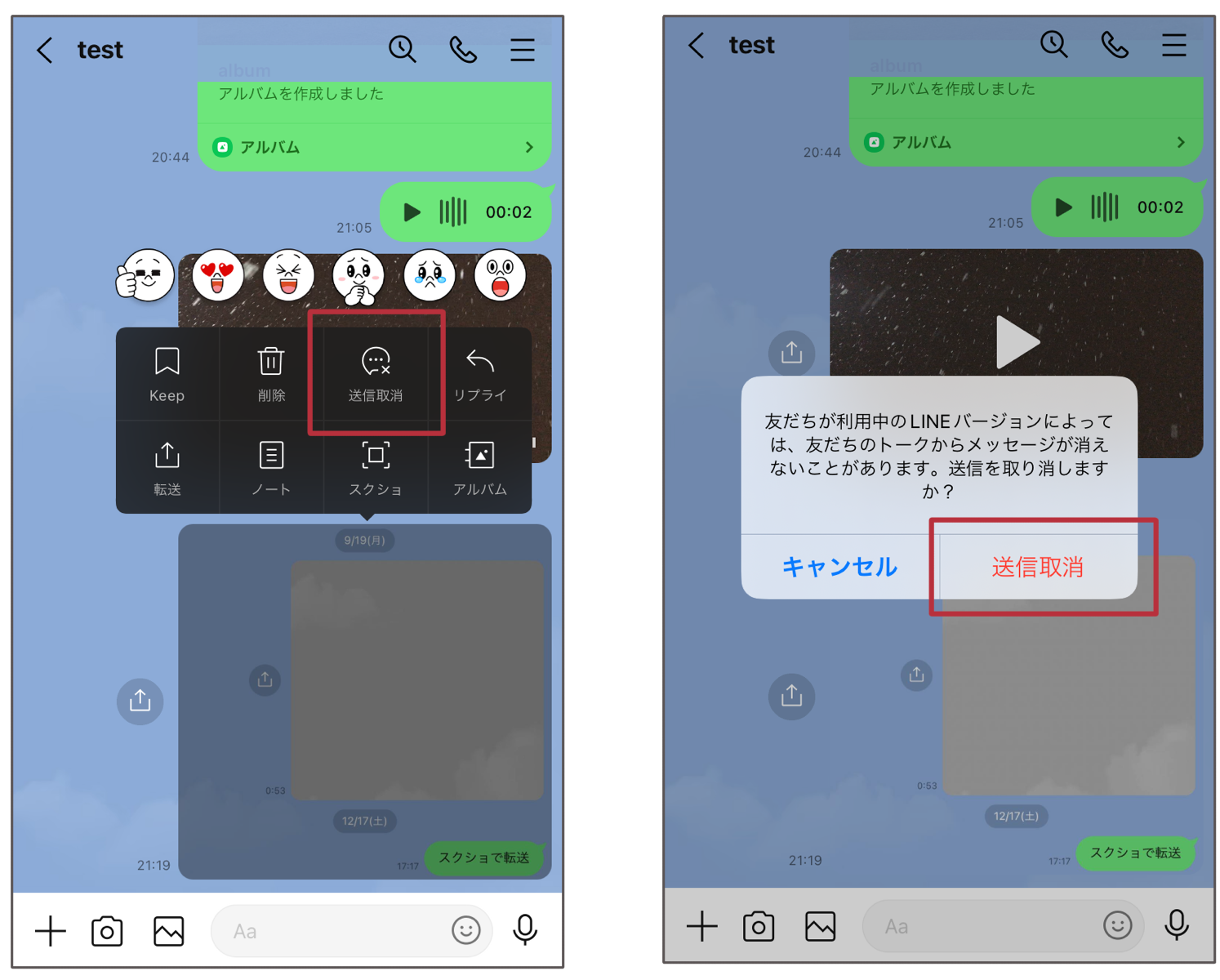
A2:通常のメッセージと同様に、送信後24時間以内であれば「送信取消」が可能です。転送した吹き出しを長押しし、「送信取消」を選択すると相手の画面からもメッセージが消去されます。
Q3:PDFなどのドキュメントファイルも同じ手順で転送できますか?
A3:はい、PDFやWord、Excelなどのファイルもテキストや画像と全く同じ手順(長押し→転送)で他の友だちやグループ、外部アプリへ転送できます。
まとめ:安全で快適なLINE転送機能を使いこなそう
LINEの転送機能は、相手に通知で知られることなく、必要な情報をスムーズに共有できる実用的な機能です。基本の1件転送はもちろん、最大10件の一括選択、匿名化できるスクショ機能、外部メールアプリとの連携を状況に応じて使い分けることで、日常の連絡や業務の効率は大幅にアップします。
転送先に届くメッセージには送信者名が付かないという仕様を正しく理解し、文脈が伝わりにくい場合は一言フォローを添えるなど、スマートなコミュニケーションを意識して活用していきましょう。 (出典: ライン 転送 の 仕方(Yahoo!ニュース))
SEOライティングとマーケティング戦略の専門家。分かりやすい解説記事で定評があります。